


- Checkliste Erste Schritte
-
Häufig gestellte Fragen
-
Alles über die Funktionen
- So installieren Sie den Tracking-Code
-
Leitfäden
-
Integration mit anderen Plattformen
-
Rechtliches, Datenschutz & Zertifikate
- TWAIA-Zusatz
- White Label Analytics
- Glossar
- Kontaktieren Sie unser Team
Worum es eigentlich geht
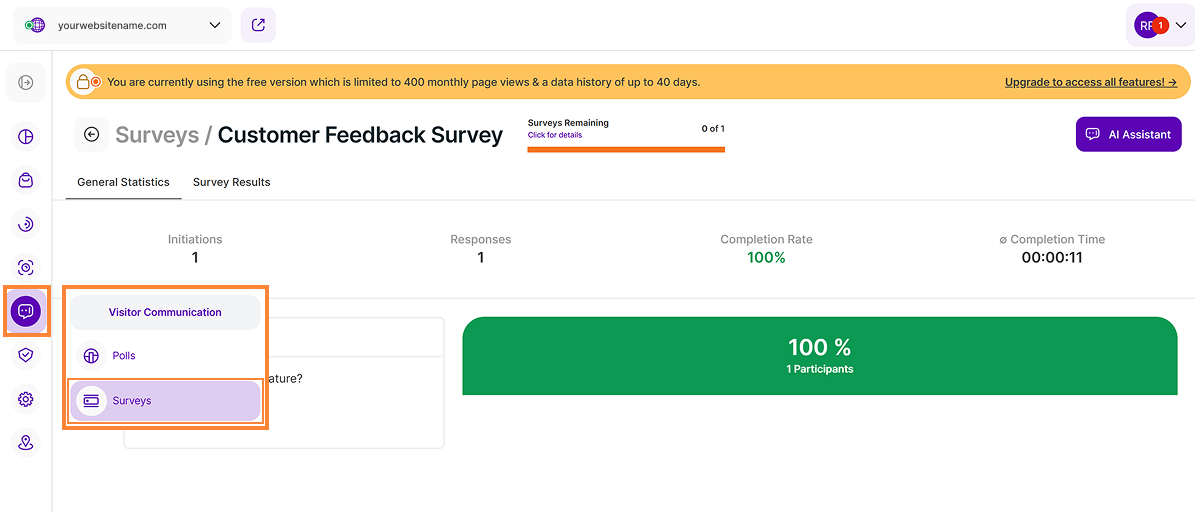
Die zweite Funktion innerhalb des Moduls „Besucherkommunikation“ sind Umfragen. Umfragen sind Fragebögen auf eigenen Seiten, die unter einer separaten URL gehostet werden und nicht wie Abstimmungen direkt in Ihre Website eingebettet sind . Dadurch sind sie vielseitig genug, um über jeden digitalen Kanal – einschließlich E-Mail und sozialer Medien – geteilt zu werden, und eignen sich ideal für längere oder komplexere Abfragen.
Über dieses Modul können Sie Ihre Umfragen erstellen, bearbeiten und verwalten und erhalten dabei detaillierte Einblicke sowohl in die Gesamtleistung als auch in die Antworten der einzelnen Teilnehmer.
Einige allgemeine Hinweise
Diese Tipps helfen Ihnen dabei, verborgene Informationen aufzudecken und dieses Modul optimal zu nutzen, um Ihre Dashboard-Daten zu analysieren:
- Plan-Limits: Klicken Sie auf den Funktionszähler („Für Details hier klicken“), um einen Hilfetext mit den Grenzw worthen Ihres aktuellen Plans anzuzeigen. Klicken Sie im Hilfetext auf die Schaltfläche „Grenzw worthen erhöhen“, um die Option „Plan upgraden“ aufzurufen.
- Schaltfläche „KI-Assistent“: Unser neuer Assistent, TWAIA, befindet sich in der oberen rechten Ecke aller Module. So haben Sie bei Bedarf mit nur einem Klick einfachen Zugriff auf Unterstützung.
- Hilfetexte: Sie können die Hilfetexte mit vollständigen Spaltentiteln, Beschreibungen, hilfreichen Hinweisen und Links zum Glossar aufrufen, indem Sie auf Seitenüberschriften, Titel von Berichtsblöcken (RB) und Abschnittsüberschriften. Diese Titel werden in allen Sprachen angezeigt. Für Registerkartenist der Hilfetext nur verfügbar, wenn der Tab gerade aktiv ist. Tipp: Achten Sie auf eine gestrichelte Unterstreichung bei anklickbaren Elementen, um diejenigen mit Hilfetexten zu erkennen.
- Hover-Funktion: Bewegen Sie einfach den Mauszeiger über bestimmte Elemente, um sofort weitere Informationen anzuzeigen.
- Anzeigereihenfolge: Abstimmungen und Umfragen werden auf Ihrer Live-Website in der Reihenfolge angezeigt, in der sie ursprünglich erstellt wurden. Diese Reihenfolge bleibt auch dann unverändert, wenn Elemente zunächst als Entwürfe gespeichert, pausiert oder in Ihrer internen Liste neu angeordnet wurden.
So aktivieren Sie Umfragen
Um die Funktion „Umfragen“ zu aktivieren, gehen Sie bitte wie folgt vor:
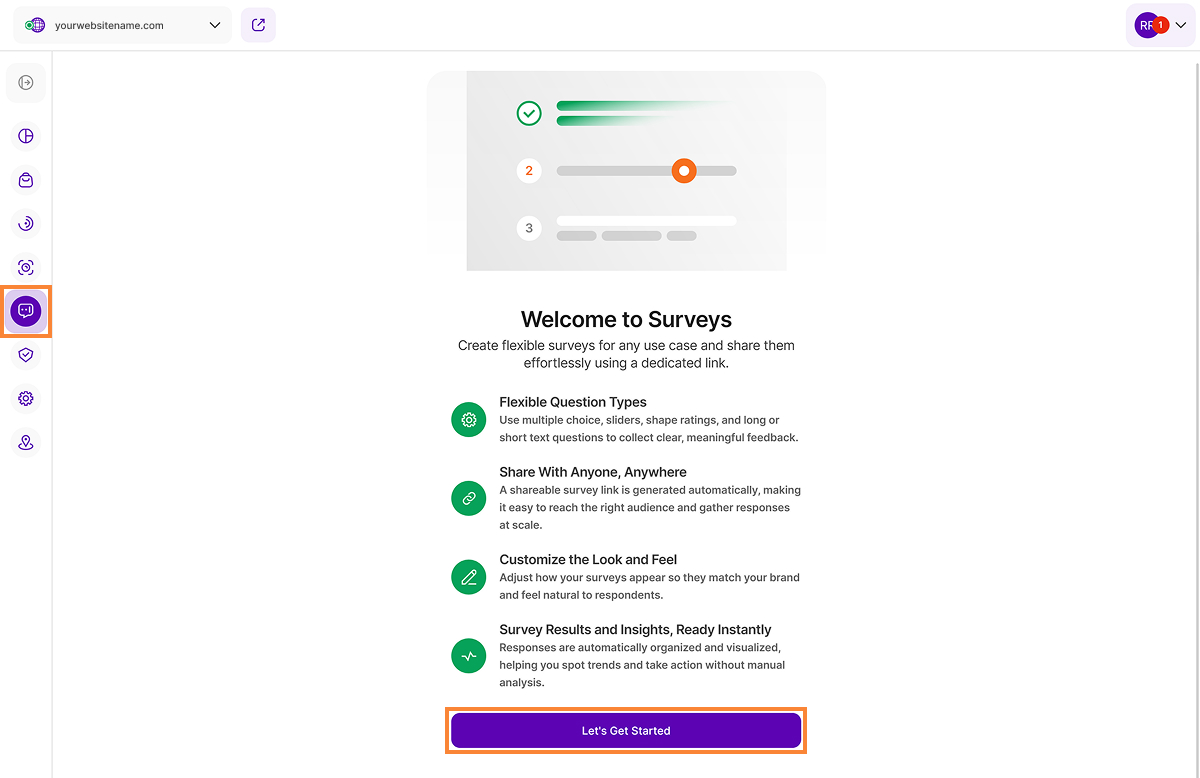
- Suchen Sie im Hauptmenüden Punkt „Besucherkommunikation“, klicken Sie darauf und wählen Sie anschließend „Umfragen“ aus.
- Klicken Sie auf dem Begrüßungsbildschirm auf die Schaltfläche „Los geht’s“, um den Einrichtungsvorgang zu starten.
- Konfigurieren Sie Ihre Fragen, passen Sie Ihre Einstellungen an und legen Sie Ihr Design-Thema fest.
- Klicken Sie oben rechts auf die Schaltfläche „Veröffentlichen“, um sofort mit der Erfassung von Erkenntnissen zu beginnen.
Sobald Ihre Umfragen konfiguriert und veröffentlicht sind, können Sie den Link zur Umfrage teilen, um Daten zu sammeln.
Eine Umfrage erstellen
Um eine ansprechende Umfrage für die richtige Zielgruppe zu erstellen, ist der Einrichtungsprozess in vier Hauptabschnitte unterteilt. Klicken Sie zunächst auf dem Begrüßungsbildschirm auf „Los geht’s“ oder wählen Sie „Neue Umfrage erstellen“ aus und führen Sie anschließend die folgenden Schritte durch:
Während Sie Ihre Umfrage konfigurieren, wird auf der rechten Seite des Bildschirms eine Live-Vorschau angezeigt. So können Sie Ihre Änderungen in Echtzeit sehen, während Sie im Konfigurationsbereich auf der linken Seite Anpassungen vornehmen.
Erstellung von Fragen
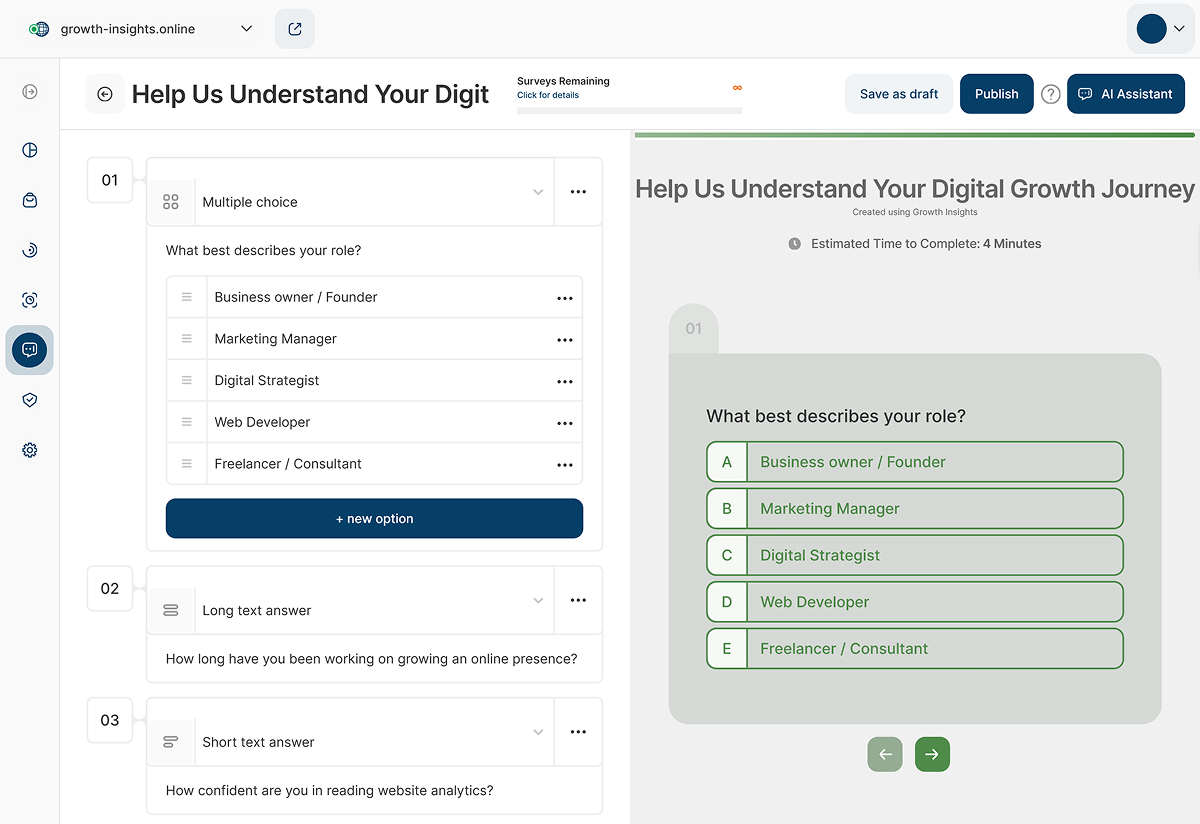
Um die Erstellung Ihrer Umfrage so einfach wie möglich zu gestalten, haben wir einen Fragen-Generator mit mehreren vordefinierten Fragetypen integriert. Beginnen Sie damit, einen Umfragetitel zu erstellen, der die Aufmerksamkeit Ihrer Besucher weckt und den Zweck der Umfrage klar verdeutlicht.
Sie können zu jeder Frage eine optionale Beschreibung hinzufügen, um weiteren Kontext zu liefern. Wenn Sie sich mit diesen Formaten vertraut machen, können Sie die für Ihre Ziele am besten geeignete Struktur auswählen. Jede Umfrage unterstützt maximal 65 Fragen, sodass Sie präzise und verwertbare Daten erfassen können.
Nachfolgend finden Sie die verfügbaren Fragetypen:
- Kurze Textantwort: Am besten geeignet für kurze Antworten. Dieser Typ umfasst eine Textfrage und eine optionale Beschreibung mit einem Grenzwert von 280 Zeichen.
- Lange Textantwort: Ideal für detailliertes Feedback. Diese Option ermöglicht umfangreichere Textantworten mit einem Grenzwert von 4.000 Zeichen.
- Multiple-Choice: Legen Sie eine bestimmte Auswahl an Antwortmöglichkeiten für Ihre Teilnehmer fest. Jede Option kann individuell benannt werden, und Sie können eine Beschreibung für zusätzlichen Kontext hinzufügen. Die Option „Mehrfachauswahl zulassen“ ist ebenfalls verfügbar, sodass Teilnehmer pro Frage mehr als eine Antwort auswählen können.
- Schieberegler: Die Teilnehmer geben Feedback, indem sie einen Schieberegler auf einer Skala verschieben. Sie können die Beschriftungen des Schiebereglers anpassen, um die Antwort der Teilnehmer zu lenken.
- Formbewertung: Bei diesem Typ können Sie anstelle von Zahlen vordefinierte Formen für Ihre Bewertungsskala verwenden, beispielsweise Sterne, Herzen oder Daumen hoch. Sie können sowohl die Anzahl der Stufen als auch deren Beschriftungen festlegen.
- Numerische Bewertung: Definieren Sie eine numerische Skala mit benutzerdefinierten Beschriftungen und legen Sie die Anzahl der Stufen nach Bedarf fest.
- E-Mail: Speziell für die Erfassung von E-Mail-Adressen der Teilnehmer konzipiert.
- Telefonnummer: Ermöglicht es Ihnen, die Telefonnummern der Teilnehmer einschließlich Ländervorwahlen zu erfassen, um korrekte Kontaktdaten zu gewährleisten.
- Webseite: Ermöglichtes Ihnen, die Webseite des Teilnehmers zu erfassen, um einen genauen Bezug herstellen zu können.
- Datum: Am besten geeignet für Fragen, die ein bestimmtes Kalenderdatum erfordern, wie z. B. die Terminplanung einer Veranstaltung.
Um Ihre erste Frage hinzuzufügen, wählen Sie den gewünschten Typ aus dem Dropdown-Menü aus. Um weitere Fragen hinzuzufügen, klicken Sie auf die Schaltfläche „+ Neue Frage“ und wiederholen Sie den Vorgang.
Wichtige Hinweise:
- Neben dem Dropdown-Menü für den Fragetyp stehen weitere Einstellungen zur Verfügung. Klicken Sie auf das Symbol mit den drei Punkten (...), um eine Fragezu verschieben, zu duplizieren oder zu löschen.
- Die Teilnehmer müssen jede Frage beantworten, bevor sie zur nächsten Frage übergehen können.
Einstellungen
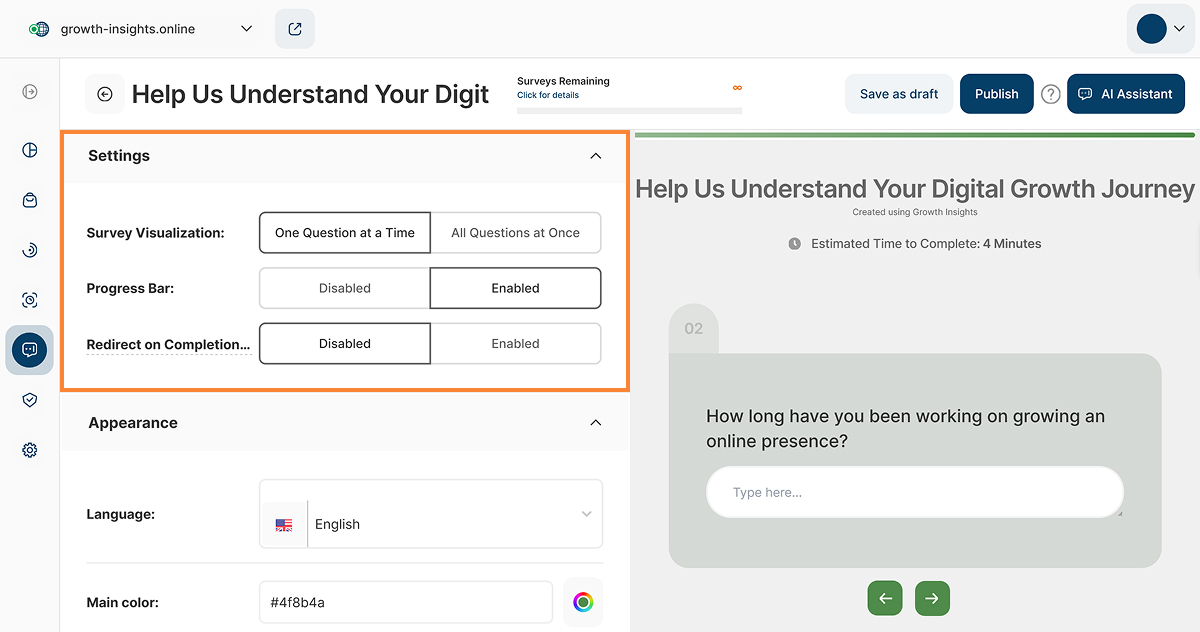
Optimieren Sie Ihre Datenerhebung, indem Sie die Einstellungen der Umfragen so anpassen, dass sie besser auf die Bedürfnisse Ihrer Teilnehmer zugeschnitten sind. Sie können die folgenden Optionen konfigurieren:
- Umfrage-Darstellung:Legen Sie fest, wie Ihre Umfrage den Teilnehmern präsentiert wird. Wählen Sie „Eine Frage nach der anderen“, um jeweils nur eine Frage pro Bildschirm anzuzeigen. Dies hilft, die Konzentration aufrechtzuerhalten und die Ermüdung der Teilnehmer zu verringern. Alternativ können Sie „Alle Fragen auf einmal“ wählen, um die gesamte Umfrage auf einer einzigen Seite anzuzeigen – ideal für kürzere Umfragen.
- Fortschrittsbalken: Der Fortschrittsbalken hilft den Teilnehmern zu erkennen, wie viel sie bereits von der Umfrage ausgefüllt haben. Wählen Sie „Deaktiviert“, um den Fortschrittsbalken auszublenden, oder wählen Sie „Aktiviert“, um ihn den Teilnehmern anzuzeigen und ihnen so einen klaren visuellen Hinweis auf ihren Fortschritt zu geben.
- Weiterleitung nach Abschluss:Sie können die Befragten nach dem Absenden ihrer Umfrage automatisch zu einer bestimmten URL weiterleiten, beispielsweise zu einer Dankesseite oder einer Gutscheinseite. Wählen Sie „Deaktiviert“, damit die Umfrage nach Abschluss auf der Absendeseite verbleibt, oder wählen Sie „Aktiviert“, um die Teilnehmer unmittelbar nach Abschluss der Umfrage automatisch zu der von Ihnen gewählten URL weiterzuleiten.
Aussehen
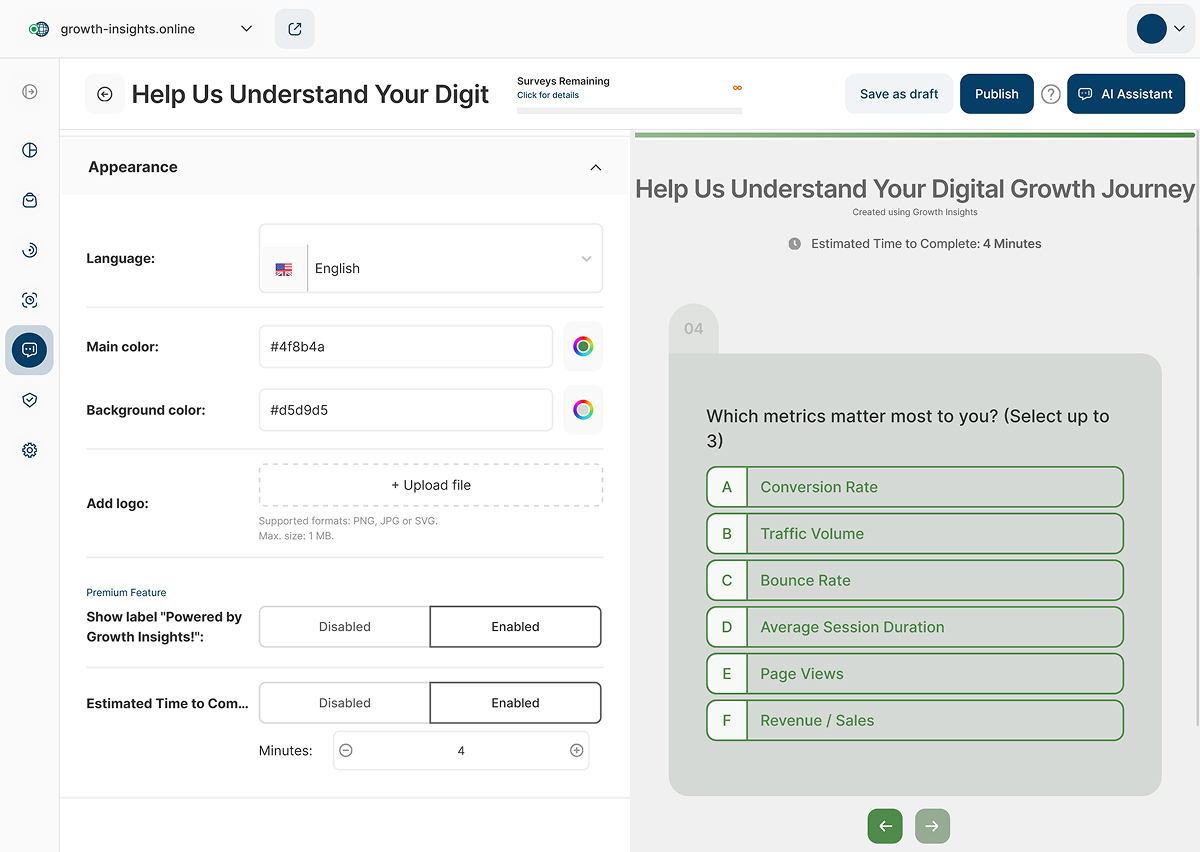
Unsere Plattform bietet eine Vielzahl von Anpassungsmöglichkeiten, damit Ihre Umfragen perfekt zu Ihrer Markenidentität passen. Durch die individuelle Gestaltung verschiedener Designelemente können Sie für Ihre Zielgruppe ein nahtloses und ansprechendes Erlebnis schaffen.
So passen Sie das Erscheinungsbild Ihrer Umfragen an:
- Sprache: Passen Sie die Sprache Ihrer Umfrage an, indem Sie eine der vordefinierten Optionen wie Englisch, Deutsch, Rumänisch und weitere auswählen.
- Hauptfarbe: Wählen Sie eine Hauptfarbe, die zu Ihren Webseiten und Ihrer Markenidentität passt. Sie können einen Hex-Farbcode manuell eingeben oder mithilfe der Farbauswahl einen Farbton auswählen.
- Hintergrundfarbe: Wählen Sie eine Hintergrundfarbe, die Ihre Hauptfarbe ergänzt. Sie können einen Hex-Code eingeben oder den Farbwähler nutzen, um den perfekten Farbton für Ihr Design zu finden.
- Logo hinzufügen: Um Ihre Umfrage weiter zu personalisieren, können Sie ein benutzerdefiniertes Logo hochladen, das oben angezeigt wird. Bitte stellen Sie sicher, dass Ihre Datei im PNG-, JPG- oder SVG-Format vorliegt und 1 MB nicht überschreitet.
- Beschriftung „Powered by..“ anzeigen Premium-Funktion: Entscheiden Sie, ob dieser Hinweis in Ihrer veröffentlichten Umfrage angezeigt werden soll. Wenn Sie diese Option aktivieren, wird der Branding-Hinweis zu Ihrer Umfrage hinzugefügt; deaktivieren Sie sie, wird der Hinweis entfernt, um ein übersichtlicheres, White Label-Erlebnis zu gewährleisten. Für diese Funktion ist ein Preispaket erforderlich.
- Geschätzte Bearbeitungszeit: Geben Sie den Teilnehmern eine Schätzung der Dauer der Umfrage an und legen Sie die Dauer in Minuten fest.
Veröffentlichen
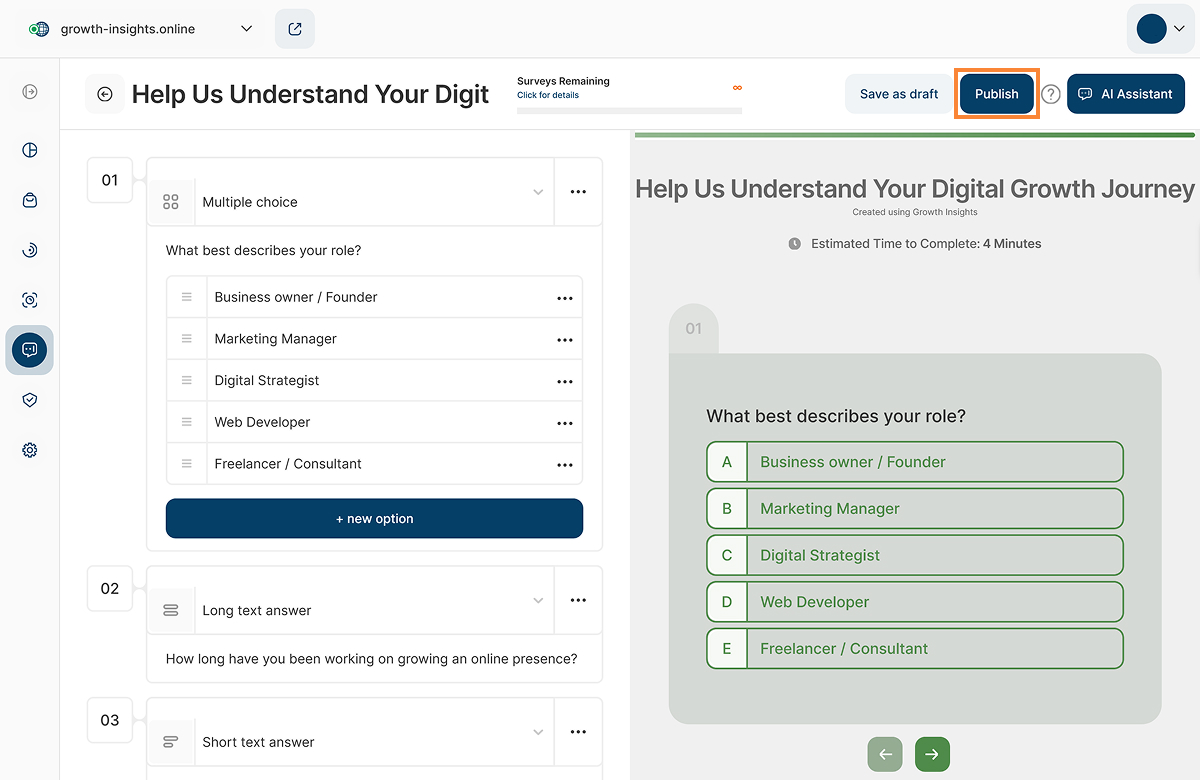
Sobald Sie die Erstellung Ihrer Umfragefragen abgeschlossen und die Einstellungenkonfiguriert und das Darstellungangepasst haben, können Sie Ihre Umfrage den Teilnehmern zur Verfügung stellen. Klicken Sie dazu auf „Veröffentlichen“ in der oberen rechten Ecke der Seite.
Wenn Sie noch nicht bereit sind, Ihre Umfrage zu veröffentlichen, klicken Sie auf „Als Entwurf speichern“ . Dadurch wird Ihr Fortschritt gespeichert, sodass Sie später zurückkehren können, um die Bearbeitung fortzusetzen oder die Einrichtung der Umfrage vor der Veröffentlichung abzuschließen.
Nachdem Ihre Umfrage veröffentlicht wurde, kehren Sie zur Hauptübersicht der Umfragen und klicken Sie auf „Umfrage teilen“, um den Link zur Umfrage zu kopieren und an Ihre Zielgruppe zu versenden.
Wichtiger Hinweis: Sobald eine Umfrage veröffentlicht wurde , können ihre Fragen und Einstellungen nicht mehr geändert werden. Überprüfen Sie daher vor der Veröffentlichung sorgfältig alle Fragen, Einstellungen und Darstellungsoptionen.
Hauptübersicht der Umfragen
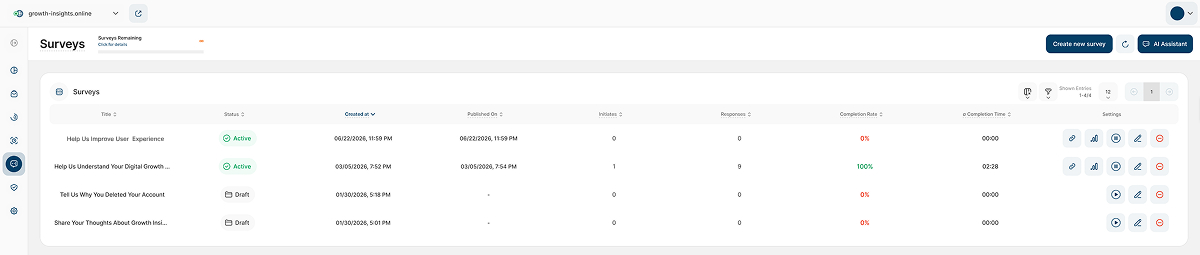
Sobald eine Umfrage erstellt wurde, wird sie automatisch zur Haupttabelle hinzugefügt, in der alle Umfragen unabhängig von ihrem aktuellen Status angezeigt werden. Die Tabelle enthält die folgenden Spalten:
- Titel: Hier wird der von Ihnen festgelegte Titel der Umfrage angezeigt.
- Status: Gibt an, ob eine Umfrage „Aktiv“, „Inaktiv“, „Pausiert“ oder als „Entwurf“ gespeichert ist.
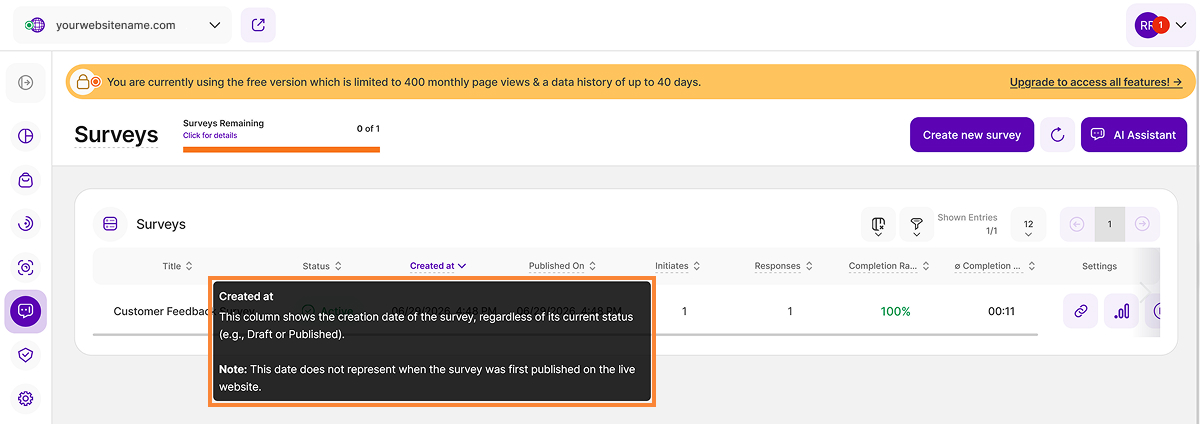
- Erstellt am: Diese Spalte zeigt das Erstellungsdatum der Umfrage an, unabhängig von ihrem aktuellen Status (z. B. „Entwurf“ oder „Veröffentlicht“). Hinweis: Dieses Datum gibt nicht an, wann die Umfrage erstmals auf der Live-Webseite veröffentlicht wurde.
- Veröffentlicht am: In dieser Spalte wird das Datum angezeigt, an dem die jeweilige Umfrage veröffentlicht wurde.
- Teilnehmer: Diese Spalte zeigt die Gesamtzahl der Teilnehmer für jede Umfrage an, einschließlich der „Teilnehmer, die die Umfrage begonnen haben“ und derjenigen, die „die Umfrage vollständig abgeschlossen haben“. Teilnehmer, die die Umfrage begonnen haben, sind Nutzer, die die Umfrage durch die Beantwortung mindestens einer Frage gestartet, aber nicht alle Fragen beantwortet haben. Sie werden nicht als Teilnehmer mit vollständig abgeschlossener Umfrage gezählt.
- Antworten: Diese Spalte zeigt die Gesamtzahl der von allen Teilnehmern auf alle Fragen gegebenen Antworten an. Hinweis: Ein einzelner Teilnehmer kann mehrere Fragen beantworten, daher kann die Anzahl der Antworten die Teilnehmerzahl übersteigen.
- Abschlussquote: Diese Spalte zeigt die Gesamtabschlussquote der Teilnehmer einer Umfrage an. Sie wird wie folgt berechnet: (Anzahl der Teilnehmer, die die Umfrage vollständig abgeschlossen haben) / (Gesamtzahl der Umfragestarter). Hinweis: Die Abschlussquote kann erst ermittelt werden, wenn mindestens ein Teilnehmer die gesamte Umfrage abgeschlossen hat.
- ∅ Bearbeitungszeit: Diese Spalte zeigt die durchschnittliche Bearbeitungszeit der Teilnehmer an einer Umfrage an. Hinweis: Die Bearbeitungszeit kann erst ermittelt werden, wenn mindestens ein Teilnehmer die Umfrage vollständig ausgefüllt hat.
Einstellungen: Hier können Sie auf weitere Aktionen und Verwaltungsoptionen zugreifen, darunter:
- Umfrage teilen: Kopiert den Link zur Umfrage, um ihn mit den Teilnehmern zu teilen.
- Statistiken für diese Umfrage anzeigen: Öffnet das Analyse-Dashboard der Umfrage, um die Antworten der Teilnehmer und Metriken einzusehen.
- Umfrage pausieren: Die Umfrage wird vorübergehend angehalten, sodass keine neuen Antworten mehr angenommen werden, ohne dass sie gelöscht wird. Um die Erfassung von Antworten fortzusetzen, klicken Sie erneut auf die Schaltfläche „Umfrage aktivieren“, um die Umfrage wieder zu aktivieren.
- Umfrage bearbeiten/anzeigen: Öffnet die Umfrage, um deren Details anzuzeigen oder Änderungen vorzunehmen (sofern die Umfrage noch nicht veröffentlicht ist).
- Umfrage löschen: Entfernen Sie die Umfrage und alle zugehörigen Daten dauerhaft aus Ihrem Konto.
Umfragestatistiken und -analysen
Wenn Sie in der Haupttabelle auf „Statistiken für diese Umfrage anzeigen“ klicken, gelangenSie zur Seite mit den detaillierten Statistiken der Umfrage. Diese Seite enthält zwei Tabs, die umfassende Einblicke in die Leistung Ihrer Umfrage, das Engagement der Teilnehmer und die Antworten bieten:
Allgemeine Statistiken
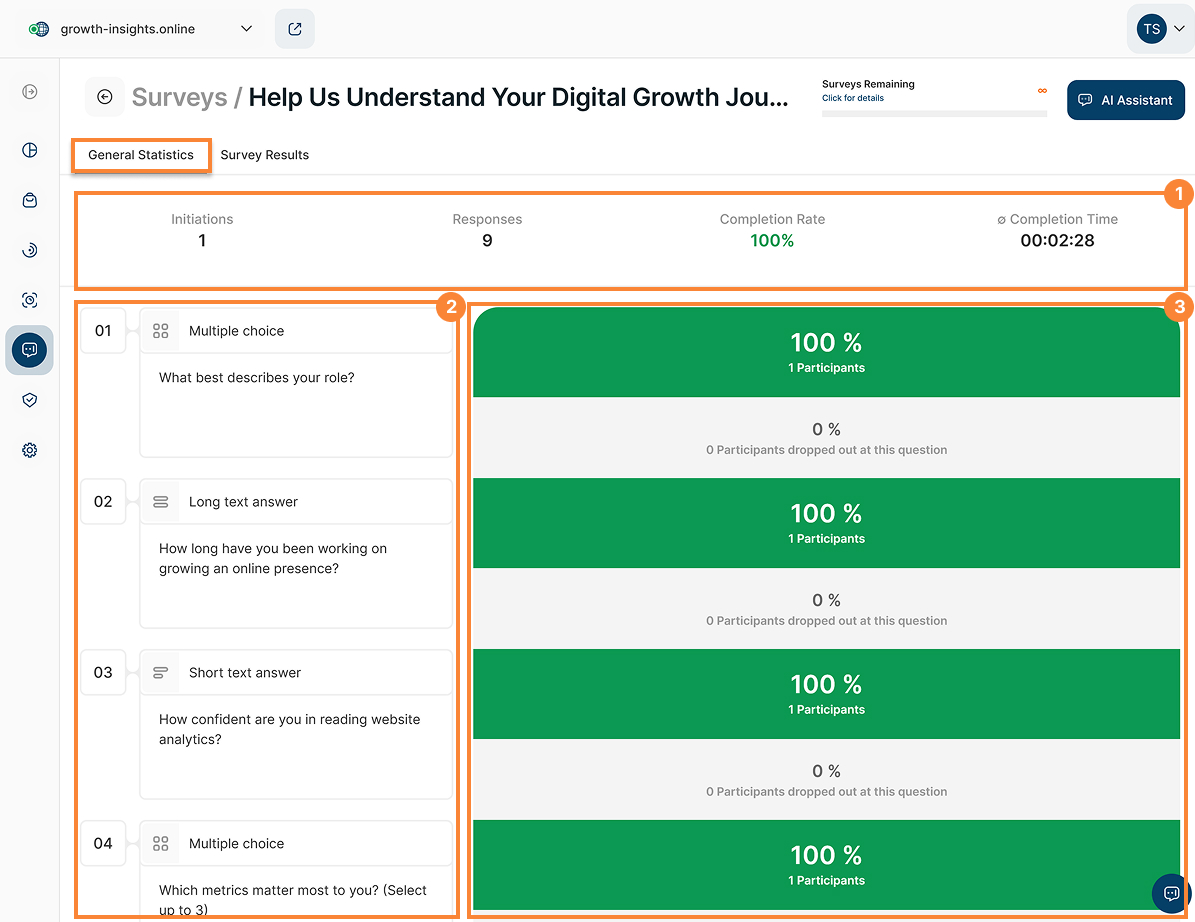
Die Registerkarte „Allgemeine Statistiken“ bietet einen detaillierten Überblick über die Leistung Ihrer Umfrage. Sie ist in drei Hauptabschnitte unterteilt, die zusammen ein umfassendes Bild vom Engagement der Teilnehmer und der Wirksamkeit der Umfrage vermitteln.
Der obere Abschnitt (1) zeigt eine Zusammenfassung der Leistungskennzahlen (KPIs) der Umfrage und bietet einen schnellen Überblick über deren Gesamtleistung:
- Teilnehmer: Zeigt die Gesamtzahl der Teilnehmer an, die an der Umfrage teilgenommen haben. Diese Metrik umfasst sowohl Teilnehmer, die die Umfrage begonnen haben, als auch Teilnehmer, die sie abgeschlossen haben. Teilnehmer, die die Umfrage begonnen haben, sind diejenigen, die mit der Beantwortung mindestens einer Frage begonnen, aber nicht alle Fragen beantwortet haben. Teilnehmer, die die Umfrage abgeschlossen haben, sind diejenigen, die alle Fragen beantwortet und die Umfrage erfolgreich beendet haben.
- Antworten: Zeigt die Gesamtzahl der Antworten an, die von allen Teilnehmern auf alle Fragen gegeben wurden.
- Abschlussquote: Zeigt die Abschlussquote an, die für alle Teilnehmer berechnet wird. Sie kann erst dann vollständig ermittelt werden, wenn mindestens ein Teilnehmer die Umfrage vollständig abgeschlossen hat.
- ∅ Bearbeitungszeit: Diese Metrik gibt die durchschnittliche Zeit an, die alle Teilnehmer für die Bearbeitung der Umfrage benötigt haben.
Unmittelbar unterhalb der Leistungskennzahlen (KPIs) ist die Seite in zwei Abschnitte unterteilt. Auf der linken Seite zeigt der Abschnitt „Fragedetails“ (2) Informationen zu jeder Umfragefrage an, darunter die Fragenummer, den Fragetyp und den vollständigen Fragetext. Diese Informationen liefern den Kontext, der erforderlich ist, um die analysierte Frage zu identifizieren und die entsprechenden Metriken zu interpretieren.
Auf der rechten Seite befindet sich der Abschnitt „Trichter“ (3). Er bietet eine visuelle Darstellung des Fortschritts der Teilnehmer bei jeder Umfrage. Er zeigt den Prozentsatz und die Anzahl der Teilnehmer an, die die Frage beantwortet haben, sowie diejenigen, die an dieser Stelle aus der Umfrage ausgestiegen sind. Dies erleichtert die Bewertung des Teilnehmerengagements, die Ermittlung der Stellen, an denen die Befragten die Umfrage verlassen haben, und die Identifizierung von Fragen, die möglicherweise verbessert werden müssen, um die Abschlussquoten zu steigern.
Die Trichteranalyse verwendet farbcodierte Indikatoren, um die Abschlussquote für jede Frage darzustellen. Grün steht für eine hohe Abschlussquote, Gelb für eine mäßige und Rot für eine niedrige Abschlussquote. Anhand dieser visuellen Indikatoren lassen sich Fragen leicht identifizieren, bei denen die Wahrscheinlichkeit eines Abbruchs der Umfrage durch die Teilnehmer höher ist. Dies hilft Ihnen dabei, Ihre Umfrage zu optimieren, um das Engagement zu verbessern und die Abschlussquoten zu steigern.
Umfrageergebnisse
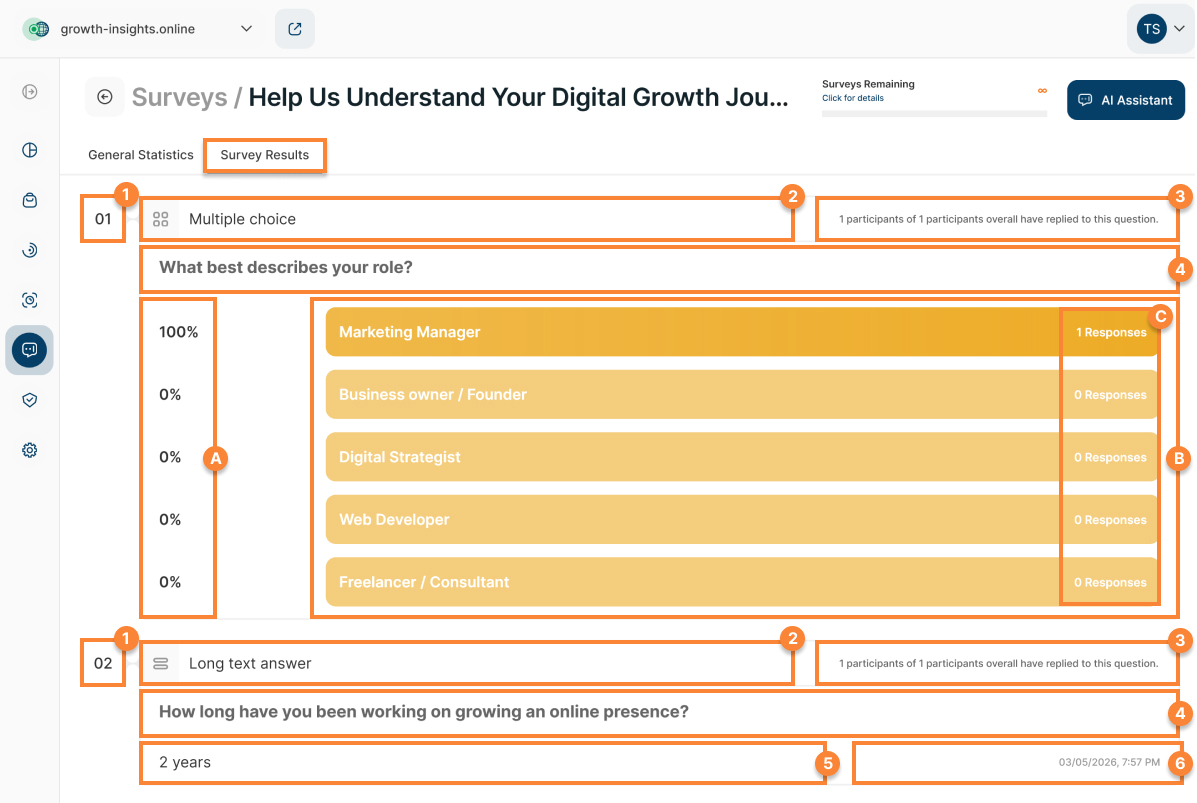
Das Tab „Umfrageergebnisse“ bietet eine detaillierte Aufschlüsselung der Antworten für jede Umfragefrage, sodass Sie das Feedback der Teilnehmer effektiver analysieren können. Anhand dieser Ergebnisse können Sie Antworttrends erkennen, die Präferenzen der Teilnehmer nachvollziehen und auf der Grundlage der gesammelten Daten fundierte Entscheidungen treffen.
In diesem Abschnitt werden folgende Details angezeigt:
- Fragenummer: Jeder Frage wird eine eindeutige Nummer zugewiesen, sodass Sie ihre Position innerhalb der Umfrage leicht identifizieren können.
- Fragetyp: Zeigt neben der Fragenummer den Fragetyp an (z. B. Kurztextantwort, Multiple-Choice oder Langtextantwort).
- Teilnehmerzahl: Zeigt die Anzahl der Teilnehmer an, die die Frage beantwortet haben, sowie die Gesamtzahl der Teilnehmer, die an der Umfrage teilgenommen haben.
- Frage: Zeigt den vollständigen Text der Frage an.
- Antworten: Zeigt die für die Umfragefrage eingereichten Antworten an.
- Abschlussdatum: Zeigt Datum und Uhrzeit an, zu denen der Teilnehmer die Abstimmung abgeschlossen oder eingereicht hat.
Bei Multiple-Choice-, Schieberegler-, Formbewertungs- und numerischen Bewertungsfragen werden die folgenden Antwortstatistiken angezeigt , um Ihnen den Vergleich der Antwortverteilungen zu erleichtern:
A. Prozentualer Anteil: Zeigt den prozentualen Anteil jeder Antwortoption an allen für diese Frage eingegangenen Antworten an, wobei der höchste Prozentsatz zum leichteren Vergleich und zur besseren Analyse ganz oben angezeigt wird.
B. Antwortoptionen: Die Antworten sind nach der Anzahl der eingegangenen Antworten in absteigender Reihenfolge sortiert.
C. Anzahl der Antworten: Zeigt die Gesamtzahl der für jede Antwortoption eingegangenen Antworten an .
Wichtiger Hinweis: Die Antwort-Ergebnisse für Fragen mit mehreren Antwortoptionen werden mithilfe horizontaler Balken dargestellt, die den Anteil jeder Antwortoption an den Gesamtantworten visuell veranschaulichen. Längere Balken zeigen an, dass eine Option häufiger ausgewählt wurde, wodurch sich Trends leichter erkennen lassen und Ergebnisse auf einen Blick verglichen werden können.
