


- Checkliste Erste Schritte
-
Häufig gestellte Fragen
-
Alles über die Funktionen
- So installieren Sie den Tracking-Code
-
Leitfäden
-
Integration mit anderen Plattformen
-
Rechtliches, Datenschutz & Zertifikate
- TWAIA-Zusatz
- White Label Analytics
- Glossar
- Kontaktieren Sie unser Team
Worum es eigentlich geht
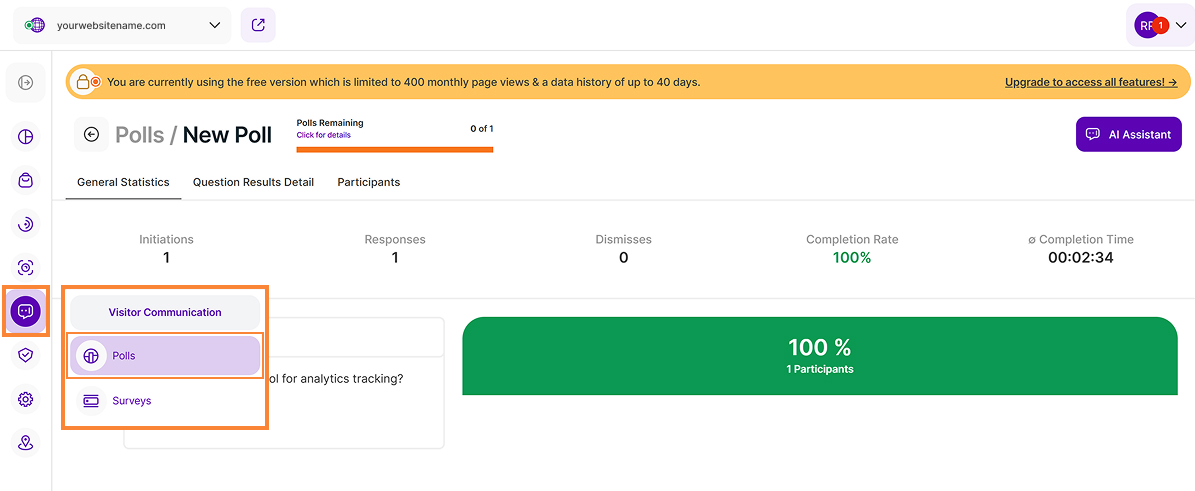
Das Modul „Besucherkommunikation“ umfasst zwei verschiedene Funktionen, von denen die erste „Abstimmungen“ ist . Abstimmungen sind Frageblasen auf der Seite, die dazu dienen, schnelles Feedback direkt von den Besuchern Ihrer Webseiten einzuholen. Sie eignen sich ideal für kurze Fragenreihen wie „Wie gefällt Ihnen unser Service?“ oder „Ist unsere Seite übersichtlich?“ undsind für eine schnelle Auswertung konzipiert.
Mit diesem Modul können Sie Abstimmungen erstellen, bearbeiten und verwalten sowie Einblicke in die Leistung der Abstimmungen und die Teilnehmer gewinnen.
Wichtiger Hinweis: Die Sichtbarkeit der Abstimmung ist direkt an Besuchs-Event-Tracking-Ereignisse gekoppelt. Daher können Besucher, die in Ihren Anwendungseinstellungen ignoriert werden, die Abstimmung weder sehen noch mit ihr interagieren. Bitte stellen Sie sicher, dass Ihre eigenen Besuche nicht ignoriert werden, wenn Sie die Abstimmung zu Testzwecken live auf Ihrer Website sehen möchten.
Einige allgemeine Hinweise
Diese Tipps helfen Ihnen dabei, verborgene Informationen aufzudecken und dieses Modul optimal zu nutzen, um Ihre Dashboard-Daten zu analysieren:
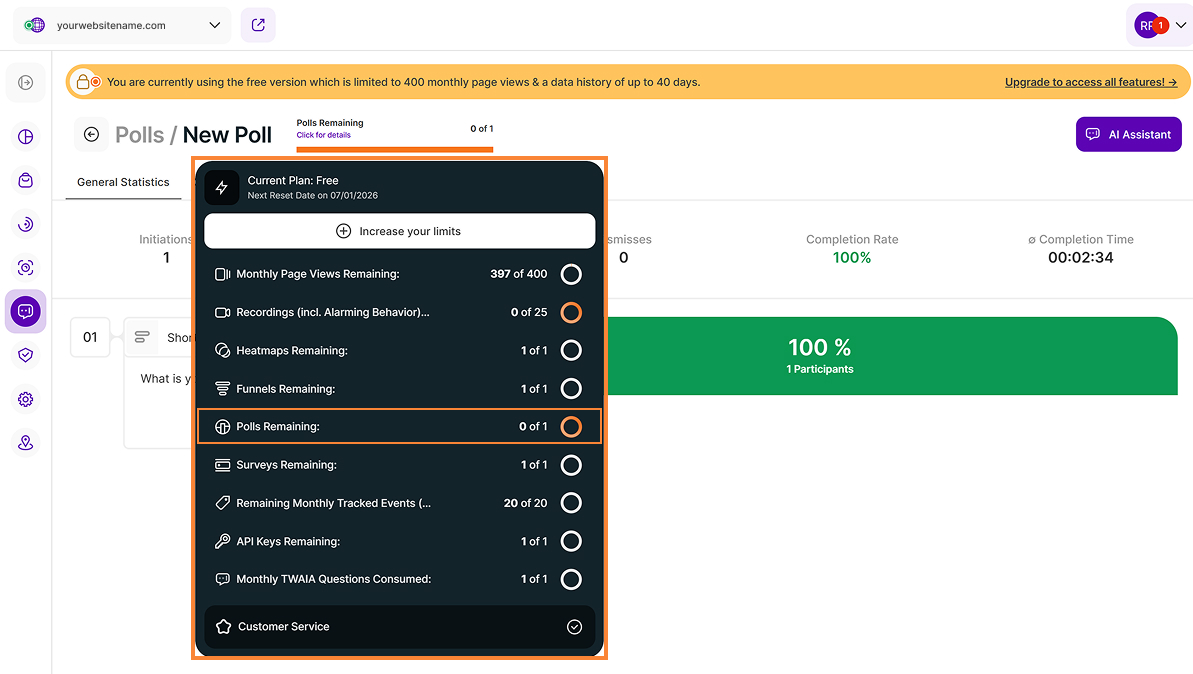
- Planungsgrenzen: Klicken Sie auf den Funktionszähler (Klicken Sie hier für Details), um einen Hilfetext mit den Grenzw worthen Ihres aktuellen Tarifs anzuzeigen. Klicken Sie auf „Grenzwerte erhöhen“ “ innerhalb des Hilfetextes zu den Grenzw worthen, um zum „Tarif upgraden“ zu gelangen.
- Schaltfläche „KI-Assistent“: Unser neuer Assistent, TWAIA, befindet sich in der oberen rechten Ecke aller Module. So haben Sie bei Bedarf mit nur einem Klick einfachen Zugriff auf Unterstützung.
- Hilfetexte: Sie können die Hilfetexte mit vollständigen Spaltentiteln, Beschreibungen, hilfreichen Hinweisen und Links zum Glossar aufrufen, indem Sie auf Seitenüberschriften, Titel von Berichtsblöcken (RB) und Abschnittsüberschriften. Diese Titel werden in allen Sprachen angezeigt. Für Registerkartenist der Hilfetext nur verfügbar, wenn der Tab gerade aktiv ist. Tipp: Achten Sie auf eine gestrichelte Unterstreichung bei anklickbaren Elementen, um diejenigen mit Hilfetexten zu erkennen.
- Hover-Funktion: Bewegen Sie einfach den Mauszeiger über bestimmte Elemente, um sofort weitere Informationen anzuzeigen.
- Interaktion mit Abstimmungen: Die Abstimmungs-Sprechblase erscheint sowohl für mobile als auch für Desktop-Nutzer in der unteren rechten Ecke Ihrer Webseite. Besucher können auf die Sprechblase klicken, um die Abstimmung zu minimieren, und jederzeit erneut darauf tippen, um sie zu maximieren, wenn sie bereit sind, Fragen zu beantworten.
- Anzeigereihenfolge: Abstimmungen und Umfragen werden auf Ihrer Live-Website in der Reihenfolge angezeigt, in der sie ursprünglich erstellt wurden. Diese Reihenfolge bleibt auch dann unverändert, wenn Elemente zunächst als Entwürfe gespeichert, pausiert oder in Ihrer internen Liste neu angeordnet wurden.
So aktivieren Sie Abstimmungen
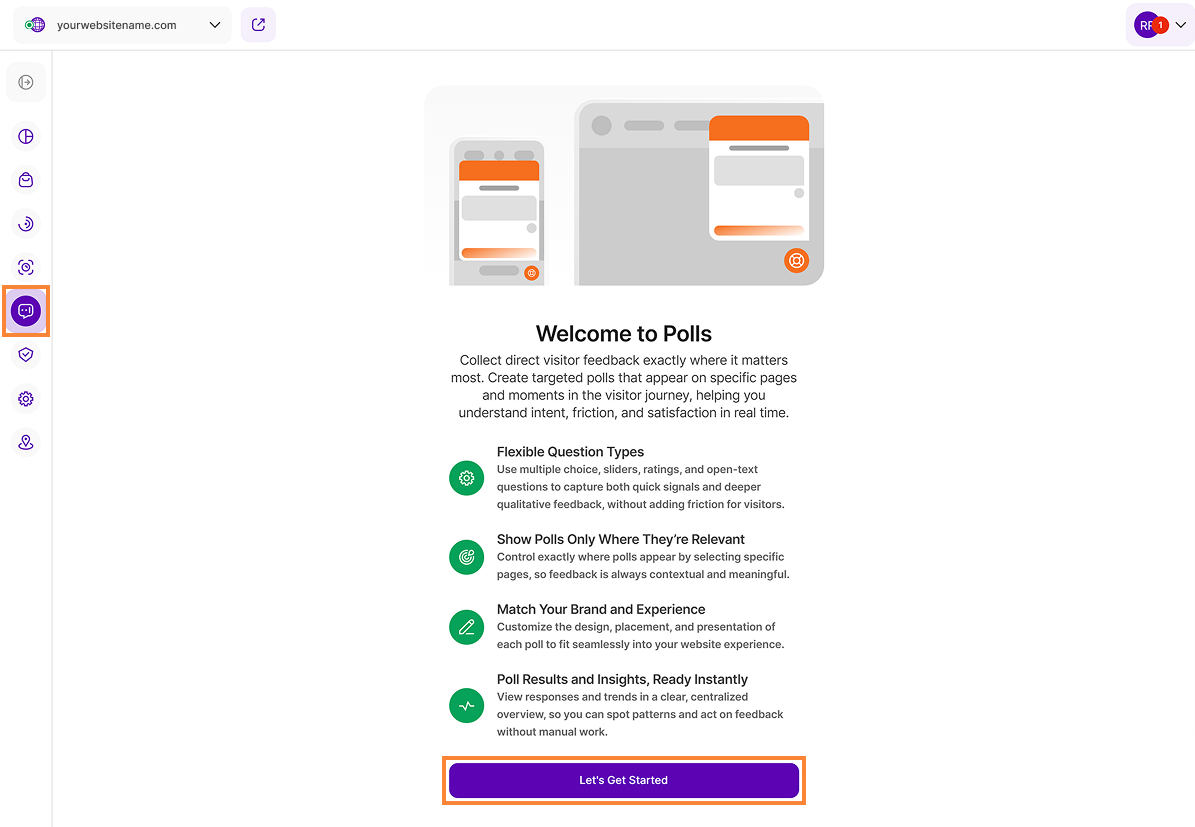
Um die Funktion für Abstimmungen zu aktivieren, befolgen Sie bitte die folgenden Schritte:
- Im Hauptmenüsuchen Sie den Punkt „Besucherkommunikation“, und wählen Sie anschließend „Abstimmungen“.
- Klicken Sie auf dem Begrüßungsbildschirm auf „Los geht’s“ , um den Einrichtungsvorgang zu starten.
- Konfigurieren Sie Ihre spezifischen Fragen, wählen Sie Ihr Design-Thema aus und legen Sie Ihre regelbasierten Targeting-Optionen fest.
- Klicken Sie auf „Veröffentlichen“ in der oberen rechten Ecke, um sofort mit der Erfassung von Erkenntnissen zu beginnen.
Sobald Ihre Abstimmungen konfiguriert und veröffentlicht sind, beginnt die Datenerfassung in Echtzeit. Sie können dann sowohl die Gesamtleistung der Abstimmung als auch die detaillierten Antworten Ihrer Teilnehmer verfolgen.
Erstellung von Fragen
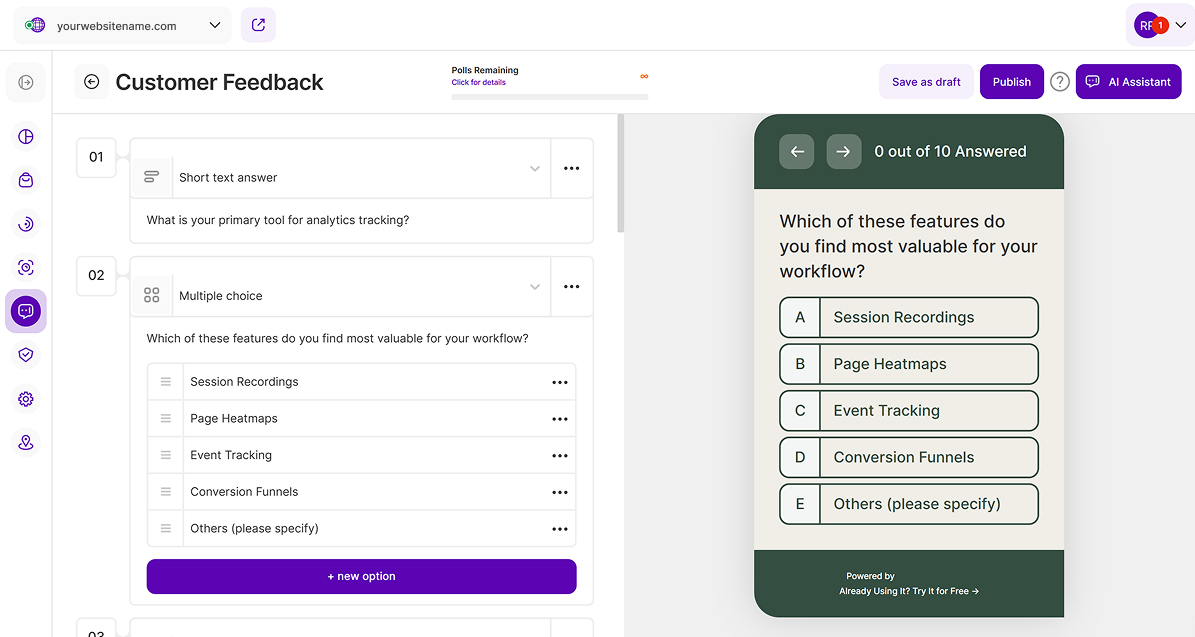
Um die Erstellung von Abstimmungen so einfach wie möglich zu gestalten, stellen wir Ihnen mehrere vordefinierte Fragetypen zur Verfügung. Jede Frage kann zudem eine optionale Beschreibung enthalten. Wenn Sie sich mit diesen Optionen vertraut machen, können Sie das für Ihre spezifischen Ziele am besten geeignete Format auswählen. Jede Abstimmung unterstützt maximal 65 Fragen, damit Sie präzise und verwertbare Daten erfassen können.
Im Folgenden finden Sie die Fragetypen, die Sie in Abstimmungen verwenden können:
- Kurze Textantwort: Am besten geeignet für kurze Antworten. Dieser Typ umfasst eine Textfrage und eine optionale Beschreibung mit einem Grenzwert von 280 Zeichen.
- Lange Textantwort: Ideal für detailliertes Feedback. Diese Option ermöglicht ausführlichere Textantworten mit einem Grenzwert von 4.000 Zeichen.
- Multiple-Choice: Legen Sie eine bestimmte Auswahl an Antwortmöglichkeiten für Ihre Teilnehmer fest. Jede Option kann individuell benannt werden, und Sie können eine Beschreibung für zusätzlichen Kontext hinzufügen. Die Option „Mehrfachauswahl zulassen“ ist ebenfalls verfügbar, sodass die Teilnehmer pro Frage mehr als eine Antwort auswählen können.
- Schieberegler: Die Teilnehmer geben Feedback, indem sie einen Schieberegler auf einer Skala verschieben. Sie können die Beschriftungen des Schiebereglers anpassen, um die Antwort der Teilnehmer zu lenken.
- Formbewertung: Bei diesem Typ können Sie anstelle von Zahlen vordefinierte Formen für Ihre Bewertungsskala verwenden, beispielsweise Sterne, Herzen oder Daumen hoch. Sie können sowohl die Anzahl der Stufen als auch deren Bezeichnungen festlegen.
- Numerische Bewertung: Definieren Sie eine numerische Skala mit benutzerdefinierten Beschriftungen und legen Sie die Anzahl der Stufen nach Bedarf fest.
- E-Mail: Speziell für die Erfassung von E-Mail-Adressen der Teilnehmer konzipiert.
- Telefonnummer: Ermöglicht es Ihnen, die Telefonnummern der Teilnehmer einschließlich Ländervorwahlen zu erfassen, um korrekte Kontaktdaten zu gewährleisten.
- Webseite: Ermöglicht es Ihnen, die Adresse der Webseite des Teilnehmers zu erfassen, um einen genauen Bezug herstellen zu können.
Datum: Am besten geeignet für Fragen, die ein bestimmtes Kalenderdatum erfordern, wie z. B. die Planung einer Veranstaltung.
Wichtige Hinweise:
- Weitere Optionen und Einstellungen finden Sie neben dem Dropdown-Menü für den Fragetyp. Klicken Sie auf das Symbol mit den drei Punkten (...), um zusätzliche Konfigurationsoptionen anzuzeigen, darunter die Möglichkeit, die Frage zu duplizieren oder zu löschen.
- Die Teilnehmer müssen jede Frage beantworten, bevor sie zur nächsten Frage übergehen können.
Regelbasierte Zielgruppenansprache
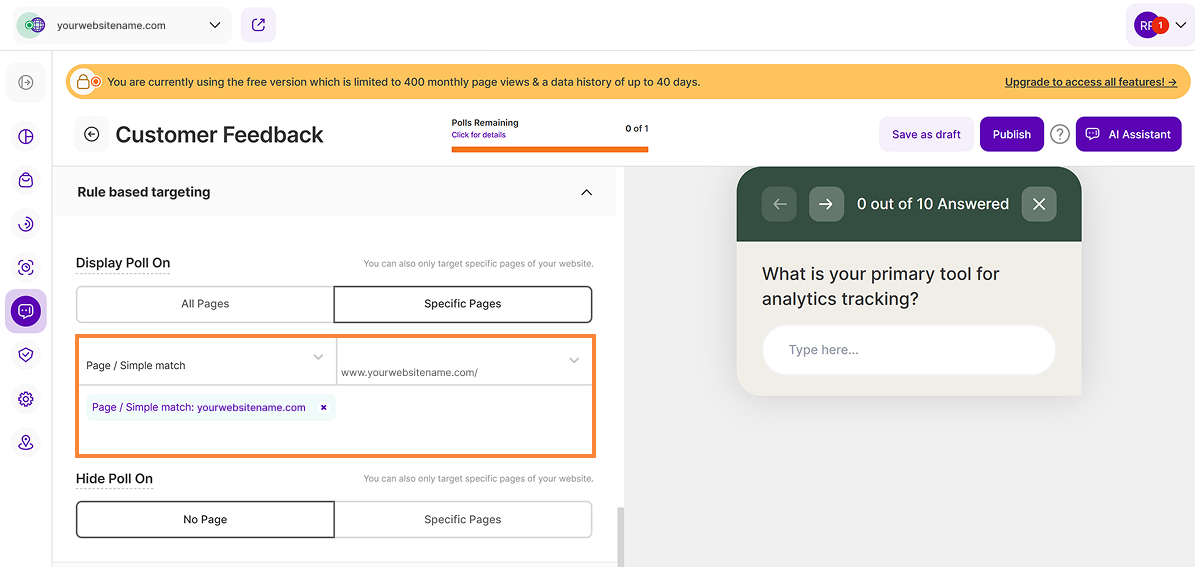
Sobald Sie Ihre Fragen hinzugefügt haben, können Sie diese mithilfe von regelbasiertes Targetinganpassen. Die Anwendung kategorisiert diese Optionen wie folgt:
Abstimmung anzeigen bei: Legen Sie fest, ob die Abstimmung auf allen Seiten oder nur auf bestimmten Seitenanzeigen möchten. Wenn „Bestimmte Seiten “ ausgewählt ist, wählen Sie je nach Wunsch eines der unten aufgeführten URL-Muster aus. Die Standardoption ist „Seite / Einfache Übereinstimmung“.
Option für URL-Muster Eine Abstimmung wird angezeigt, wenn sie mit … übereinstimmt Seite / Einfache Übereinstimmung … einem einzelnen, von Ihnen eingegebenen spezifischen Seitenpfad, wobei allgemeine Variablen wie das Protokoll (http/https), die Subdomain „www.“ sowie etwaige Abfragezeichenfolgen (?param=x) oder Fragmente (#section) ignoriert werden. Exakte Übereinstimmung … die URL genau so, wie Sie sie eingegeben haben, einschließlich Protokoll, Abfragezeichenfolgen und Fragmenten. Dies ist die restriktivste Option. Beginnt mit … jede URL, die mit dem von Ihnen eingegebenen Textwert beginnt. Enthält … jede URL, die den von Ihnen eingegebenen Textwert an einer beliebigen Stelle in der Adresse enthält. Endet mit … jede URL, die mit dem von Ihnen eingegebenen Textwert endet. - Abstimmung ausblenden auf: Wählen Sie „Keine Seite“, damit die Abstimmung auf allen Seiten Ihrer Webseite angezeigt wird, oder wählen Sie „Bestimmte Seiten“, um nur bestimmte Seiten Ihrer Webseite anzusprechen. Bitte beachten Sie die folgende Tabelle, um die richtige Option für das URL-Muster auszuwählen.
Aussehen
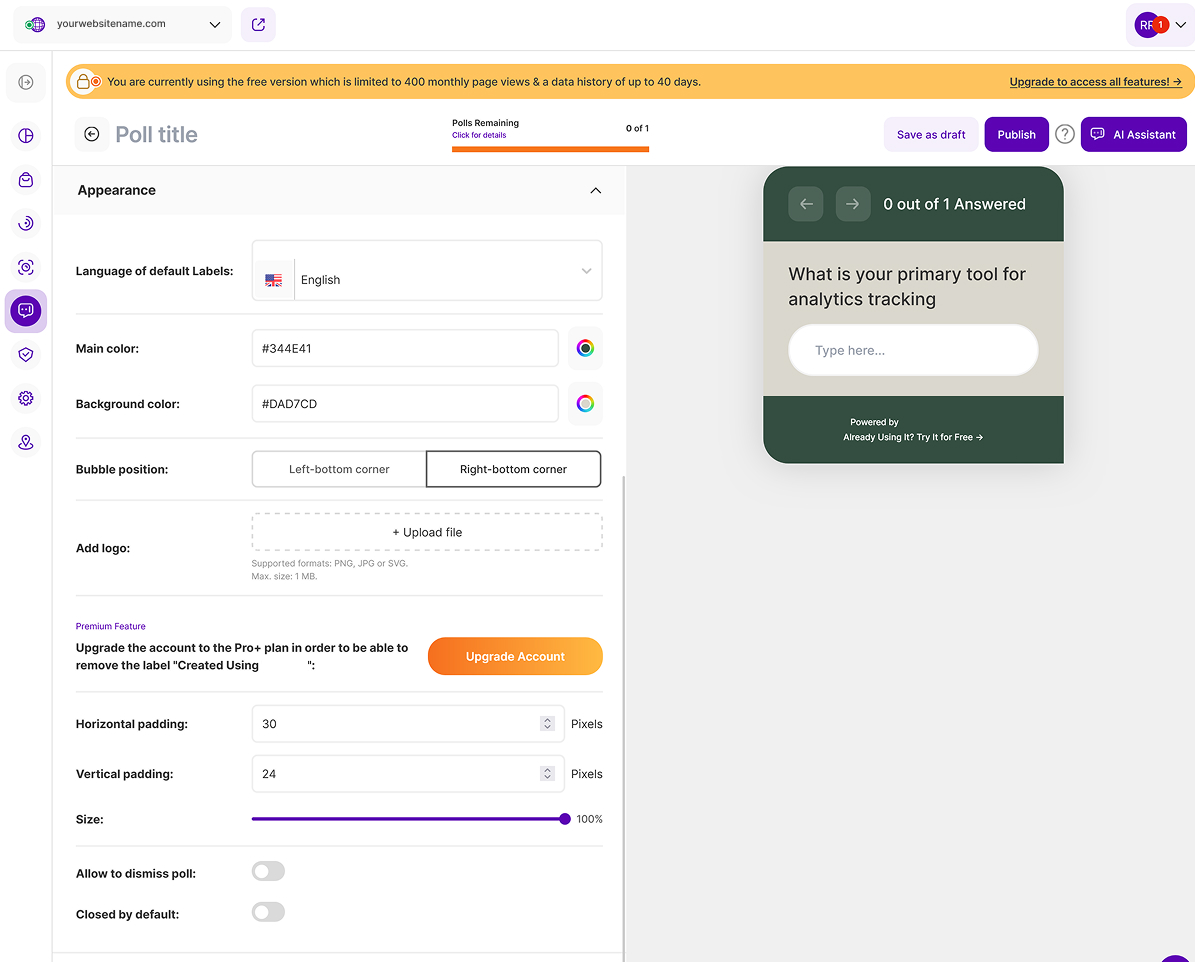
Unsere Plattform bietet eine Vielzahl von Anpassungsmöglichkeiten, damit Ihre Abstimmungen perfekt zu Ihrer Webseite und Ihrer Markenidentität passen. Sie können verschiedene Elemente individuell anpassen, um Ihren Besuchern ein nahtloses und ansprechendes Erlebnis zu bieten.
So passen Sie das Erscheinungsbild Ihrer Abstimmungen an:
- Sprache der Standardbezeichnungen: Sie können die Sprache Ihrer Abstimmung anpassen, indem Sie eine der vordefinierten Sprachen wie Englisch, Deutsch, Spanisch, Portugiesisch, Italienisch, Französisch und Rumänisch auswählen.
- Hauptfarbe: Wählen Sie die Hauptfarbe Ihrer Abstimmung soaus , dass sie zu Ihren Webseiten und Ihrer Markenidentität passt. Sie können einen Hex-Farbcode manuell eingeben oder mithilfe des Farbwählers einen Farbton auswählen.
- Hintergrundfarbe: Wählen Sie eine Hintergrundfarbe, die Ihre Hauptfarbe ergänzt. Sie können einen Hex-Code eingeben oder den Farbwähler nutzen, um den passenden Farbton für Ihr Design zu finden.
- Position der Sprechblase: Wählen Sie aus, ob die Sprechblase in der linken unteren Ecke oder in der rechten unteren Ecke Ihrer Webseite angezeigt werden soll.
- Logo hinzufügen: Um Ihr Branding zu stärken, können Sie ein benutzerdefiniertes Logo hochladen, das im oberen Bereich der Blase angezeigt wird. Bitte beachten Sie die unterstützten Formate und Größen: PNG, JPG, SVG, mit einer maximalen Größe von 1 MB.
- Abstand: Passen Sie die Position der Sprechblase an, indem Sie den horizontalen oder vertikalen Abstand in Pixeln festlegen.
- Größe: Konfigurieren Sie die Größe des Fensters für Abstimmungen über einen Schieberegler, der mehrere Optionen bietet, wobei die Mindestgröße 60 % beträgt.
- Abstimmung schließen zulassen: Aktivieren Sie diese Option, um Besuchern die Möglichkeit zu geben, die Abstimmung manuell zu schließen.
- Standardmäßig geschlossen: Aktivieren Sie diese Option, um die Abstimmung im geschlossenen Zustand anzuzeigen. Die Abstimmung öffnet sich erst nach einer Benutzerinteraktion, z. B. durch Klicken auf die Abstimmungsblase.
Wichtiger Hinweis: Wenn Sie das erforderliche Preispaket abonniert haben, steht Ihnen die Premium-Funktion zur Verfügung, mit der Sie die Fußzeile„Erstellt mit …“deaktivieren können.
Veröffentlichen
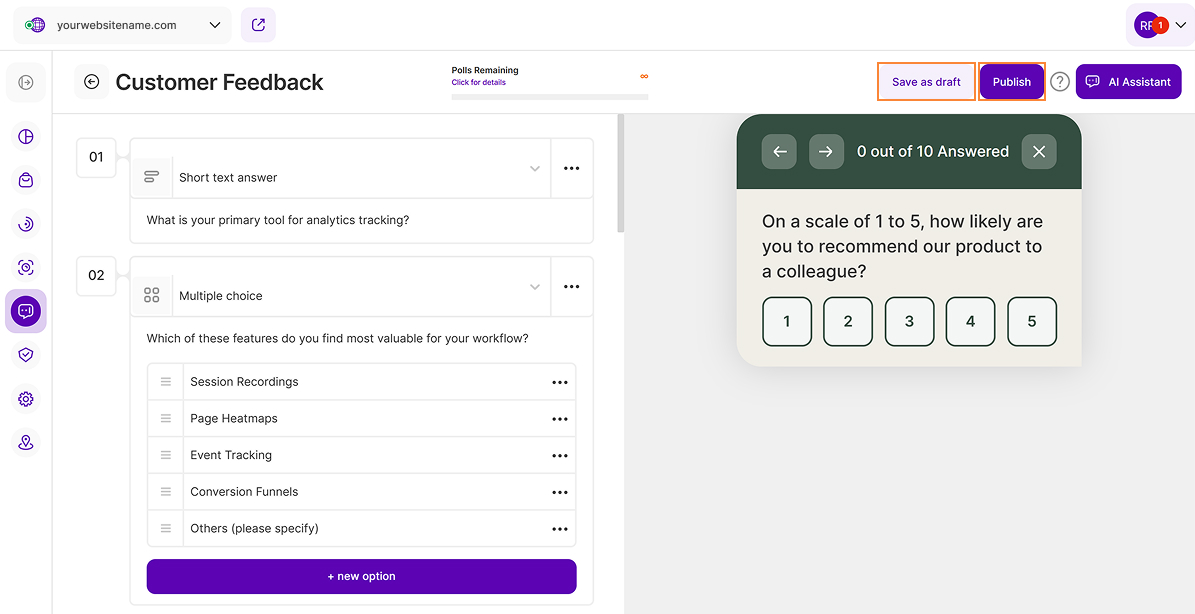
Sobald Sie die Erstellung Ihrer Fragen für die Abstimmung abgeschlossen haben und die Einstellungenkonfiguriert und das Darstellungangepasst haben, können Sie Ihre Abstimmung den Teilnehmern zur Verfügung stellen. Klicken Sie dazu auf „Veröffentlichen“ in der oberen rechten Ecke der Seite.
Wenn Sie noch nicht bereit sind, Ihre Abstimmung zu veröffentlichen, klicken Sie auf „Als Entwurf speichern“ . Dadurch wird Ihr Fortschritt gespeichert, sodass Sie später zurückkehren können, um die Bearbeitung fortzusetzen oder die Einrichtung der Umfrage vor der Veröffentlichung abzuschließen.
Wichtiger Hinweis: Sobald eine Abstimmung veröffentlicht, können ihre Fragen und Einstellungen der Abstimmungen nicht mehr bearbeitet werden. Überprüfen Sie Ihre Abstimmung daher vor der Veröffentlichung sorgfältig.
Hauptübersicht der Abstimmungen
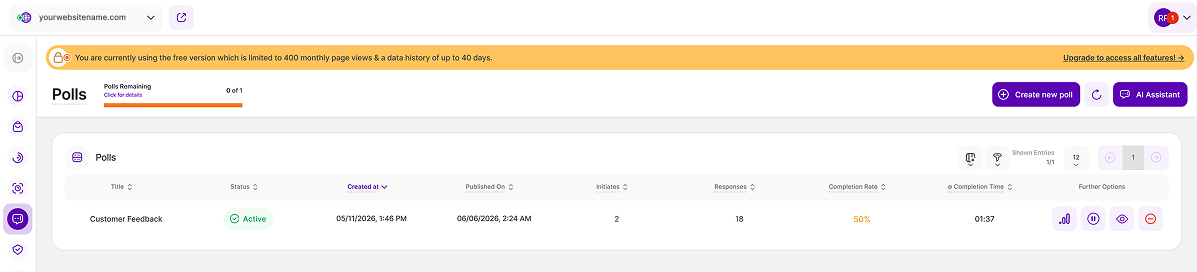
Sobald eine Abstimmung erstellt wurde, wird sie automatisch in die Haupttabelle aufgenommen, in der alle Abstimmungen unabhängig von ihrem aktuellen Status angezeigt werden. Die Tabelle enthält die folgenden Spalten:
- Titel: Hier wird der von Ihnen festgelegte Titel der Abstimmung angezeigt.
- Status: Gibt an , ob eine Abstimmung „Aktiv“, „Inaktiv“, „Pausiert“ oder als „Entwurf“ gespeichert ist.
- Erstellt am: Das Datum, an dem die Abstimmung erstellt wurde, unabhängig von ihrem aktuellen Status (Entwurf oder Veröffentlicht). Hinweis: Dies ist das Erstellungsdatum, nicht das Datum, an dem die Abstimmung veröffentlicht wurde.
- Veröffentlicht am: Zeigt das Datum an, an dem die jeweilige Abstimmung veröffentlicht wurde.
- Teilnehmer: Diese Spalte zeigt die Gesamtzahl der Teilnehmer für jede Abstimmung an, einschließlich der „Initiatoren“ und derjenigen, die die Abstimmung „vollständig abgeschlossen“ haben. Initiatoren sind Nutzer, die die Abstimmung durch die Beantwortung mindestens einer Frage gestartet, aber nicht alle Fragen beantwortet haben. Sie werden nicht als Teilnehmer mit vollständig abgeschlossener Abstimmung gezählt.
- Antworten: Die Gesamtzahl der von allen Teilnehmern auf alle Fragen gegebenen Antworten. Hinweis: Ein einzelner Teilnehmer kann mehrere Fragen beantworten, daher kann die Anzahl der Antworten die Teilnehmerzahl übersteigen.
- Abschlussquote: Diese Spalte zeigt die Gesamtabschlussquote der Teilnehmer einer Abstimmung an. Sie wird wie folgt berechnet: (Anzahl der Teilnehmer, die die Abstimmung vollständig ausgefüllt haben) / (Gesamtzahl der Umfragestarter). Hinweis: Die Abschlussquote kann erst ermittelt werden, wenn mindestens ein Teilnehmer die gesamte Abstimmung abgeschlossen hat. Sie können auch die individuelle Abschlussquote jedes Teilnehmers in der Teilnehmertabelle einsehen.
- ∅ Bearbeitungszeit: Diese Spalte zeigt die durchschnittliche Bearbeitungszeit der Teilnehmer einer Abstimmung an. Hinweis: Die Zeit kann erst ermittelt werden, wenn mindestens ein Teilnehmer die Abstimmung vollständig abgeschlossen hat. Außerdem weisen Abstimmungen, die nur eine Frage enthalten, keine Bearbeitungszeit auf. Die Abstimmung muss insgesamt mindestens zwei Fragen enthalten, damit die Bearbeitungszeit berechnet werden kann.
Weitere Optionen: Zusätzliche Optionen, aus denen Sie für jede Abstimmung wählen können:
- Statistiken zu dieser Abstimmung anzeigen: Zeigt detaillierte Informationen zur Abstimmung an, einschließlich Teilnehmerdaten und Ergebnisse.
- Abstimmung pausieren: Ermöglicht es Ihnen, eine aktive Abstimmung jederzeit zu pausieren oder eine pausierte Abstimmung wieder zu aktivieren.
- Abstimmung anzeigen: Ermöglicht es Ihnen, die Abstimmung und ihre Einstellungen anzuzeigen. Frage- und Einstellungskategorien können nur bearbeitet werden, solange die Abstimmung noch nicht veröffentlicht ist.
- Abstimmung löschen: Entfernt eine nicht mehr benötigte Abstimmung dauerhaft. Hinweis: Diese Aktion kann nicht rückgängig gemacht werden.
Umfragestatistiken und -analysen
Nachdem Sie in der Ansicht der Statistiken für diese Abstimmung von der Seite aus klicken Haupttabelle der Abstimmungauf „Statistiken für diese Abstimmung anzeigen“ geklickt haben, gelangen Sie zur Detailansicht mit drei Tabs, die detaillierte Einblicke in die Ergebnisse der Abstimmung und die Beteiligung der Teilnehmer bieten:
Allgemeine Statistiken
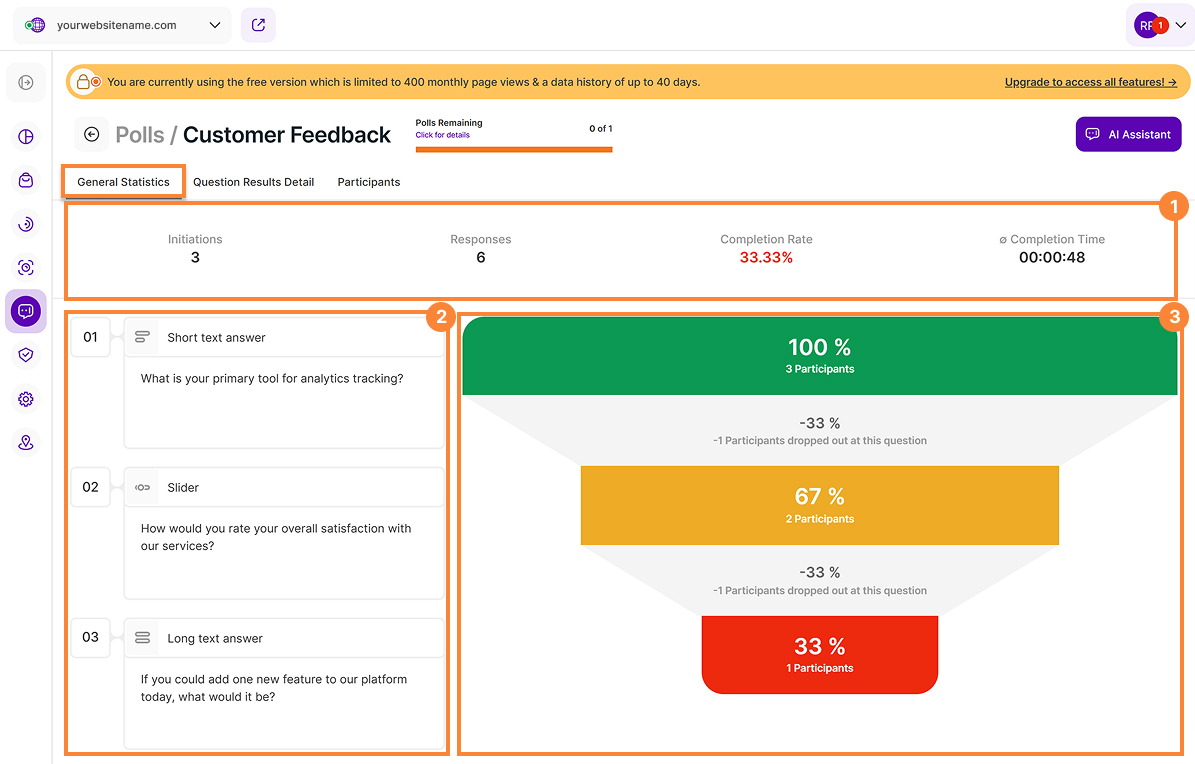
Auf der Tab-Seite „Allgemeine Statistiken“ erhalten Sie einen detaillierten Überblick über die Leistung der Abstimmung. Sie ist in drei Hauptbereiche unterteilt, die Ihnen gemeinsam ein umfassendes Verständnis des Engagements der Teilnehmer und der Wirksamkeit der Abstimmung vermitteln.
Der obere Abschnitt (1) zeigt eine Zusammenfassung der Leistungskennzahlen (KPIs) der Abstimmung und bietet einen schnellen Überblick über deren Gesamtleistung:
- Teilnehmer: Zeigt die Gesamtzahl der Teilnehmer an, die an der Abstimmung teilgenommen haben. Diese Metrik umfasst sowohl Teilnehmer, die die Abstimmung begonnen haben, als auch Teilnehmer, die sie abgeschlossen haben. Teilnehmer, die die Abstimmung begonnen haben, sind diejenigen, die mit der Beantwortung mindestens einer Frage begonnen, aber nicht alle Fragen beantwortet haben. Teilnehmer, die die Abstimmung abgeschlossen haben, sind diejenigen, die alle Fragen beantwortet und die Abstimmung erfolgreich beendet haben.
- Antworten: Zeigt die Gesamtzahl der von allen Teilnehmern zu allen Fragen abgegebenen Antworten an .
- Abbrüche: Zeigt die Anzahl der Teilnehmer an, die die Abstimmung verlassen haben, ohne zur nächsten Frage überzugehen.
- Abschlussquote: Zeigt den Prozentsatz der Teilnehmer an, die die Abstimmung abgeschlossen haben. Diese Metrik kann erst berechnet werden, sobald mindestens ein Teilnehmer die Abstimmung erfolgreich abgeschlossen hat.
- ∅ Bearbeitungszeit: Zeigt die durchschnittliche Zeit an, die zum Absolvieren der Abstimmung benötigt wurde. Diese Metrik kann erst berechnet werden, nachdem mindestens ein Teilnehmer die Abstimmung abgeschlossen hat.
Hinweis: Bei Abstimmungen mit nur einer Frage kann die Bearbeitungszeit nicht berechnet werden. Die Abstimmung muss mindestens zwei Fragen enthalten, damit diese Metrik verfügbar ist.
Unmittelbar unterhalb der Leistungskennzahlen (KPIs) ist die Seite in zwei Abschnitte unterteilt. Auf der linken Seite werden im Abschnitt „Fragedetails“ (2) Informationen zu jeder Abstimmung angezeigt, darunter die Fragenummer, der Fragetyp und der vollständige Fragetext. Diese Informationen liefern den Kontext, der erforderlich ist, um die analysierte Frage zu identifizieren und die entsprechenden Metriken zu interpretieren.
Auf der rechten Seite befindet sich der Abschnitt „Trichter“ (3). Er bietet eine visuelle Darstellung des Teilnehmerverlaufs für jede Abstimmung. Er zeigt den Prozentsatz und die Anzahl der Teilnehmer an, die die Frage beantwortet haben, sowie diejenigen, die an dieser Stelle aus der Abstimmung ausgestiegen sind. Dies erleichtert die Bewertung des Teilnehmerengagements, die Ermittlung der Stellen, an denen die Befragten die Abstimmung verlassen haben, und die Identifizierung von Fragen, die möglicherweise verbessert werden müssen, um die Abschlussquoten zu steigern.
Die Trichteranalyse verwendet farbcodierte Indikatoren, um die Abschlussquote für jede Frage darzustellen. Grün steht für eine hohe Abschlussquote, Gelb für eine moderate Abschlussquote und Rot für eine niedrige Abschlussquote. Diese visuellen Indikatoren erleichtern es, Fragen zu identifizieren, bei denen Teilnehmer die Abstimmung eher abbrechen, und helfen Ihnen dabei, Ihre Abstimmung zu optimieren, umdas Engagement zu verbessern unddie Abschlussquoten zu steigern.
Frage – Ergebnisse – Details
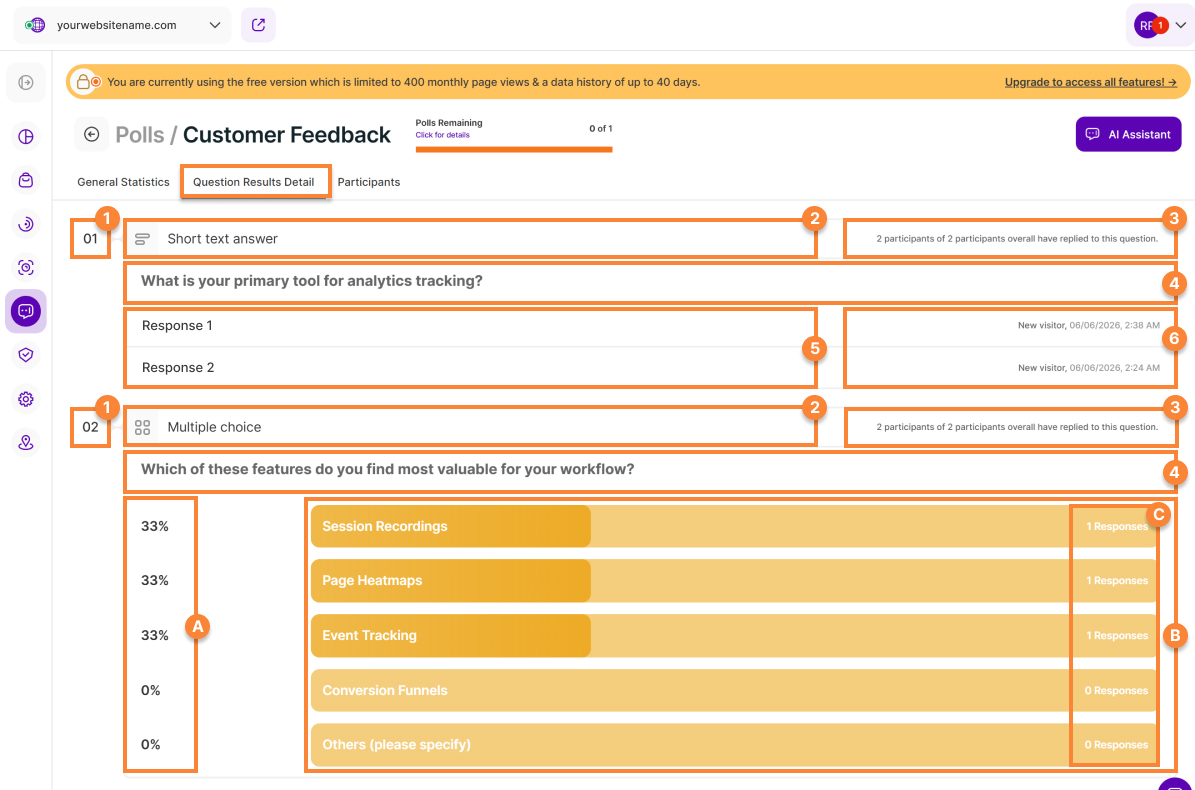
The Question Results tab provides an extensive breakdown of responses for each question, allowing you to analyze participant feedback in greater detail. By reviewing these results, you can identify trends, understand participant preferences, and make data-driven decisions based on the collected responses.
In diesem Abschnitt werden folgende Details angezeigt:
- Fragenummer: Jeder Frage wird eine eindeutige Nummer zugewiesen, sodass Sie ihre Position innerhalb der Abstimmung leicht identifizieren können.
- Fragetyp: Zeigt neben der Fragenummer den Fragetyp an (z. B. Kurztextantwort, Multiple-Choice oder Langtextantwort).
- Teilnehmerzahl: Zeigt die Anzahl der Teilnehmer an, die die Frage beantwortet haben, sowie die Gesamtzahl der Teilnehmer, die an der Abstimmung teilgenommen haben.
- Frage: Zeigt den vollständigen Text der Frage an.
- Antworten: Zeigt die für die Frage der Abstimmung eingereichten Antworten an. Bei Multiple-Choice-Fragen werden die verfügbaren Antwortoptionen angezeigt.
- Besuchertyp und Abschlussdatum: Zeigt den Besuchertyp (Neu, Wiederkehrend oder Konvertierend) sowie das Datum und die Uhrzeit an, zu der der Teilnehmer die Abstimmung abgeschlossen oder seine Antworten übermittelt hat.
Für Multiple-Choice-, Schieberegler-, Formbewertungs- und numerische Bewertungsfragen werden die folgenden Antwortstatistiken angezeigt, um Ihnen den Vergleich der Antwortverteilungen zu erleichtern:
A. Prozentualer Anteil: Zeigt den prozentualen Anteil an, den jede Antwortoption an allen für diese Frage eingegangenen Antworten ausmacht.
B. Antwortoptionen: Die Antworten sind nach der Anzahl der eingegangenen Antworten in absteigender Reihenfolge sortiert.
C. Anzahl der Antworten: Bei Multiple-Choice-Fragen wird die Gesamtzahl der für jede Antwortoption eingegangenen Antworten angezeigt.
Wichtiger Hinweis: Die Antwort-Ergebnisse für Fragen mit mehreren Antwortmöglichkeiten werden mithilfe von horizontale Balkendargestellt, die den Anteil jeder Antwortoption an der Gesamtzahl der Antworten visuell veranschaulichen. Längere Balken zeigen an, dass eine Option häufiger ausgewählt wurde, wodurch sich Trends leichter erkennen und Ergebnisse auf einen Blick vergleichen lassen.
Teilnehmer
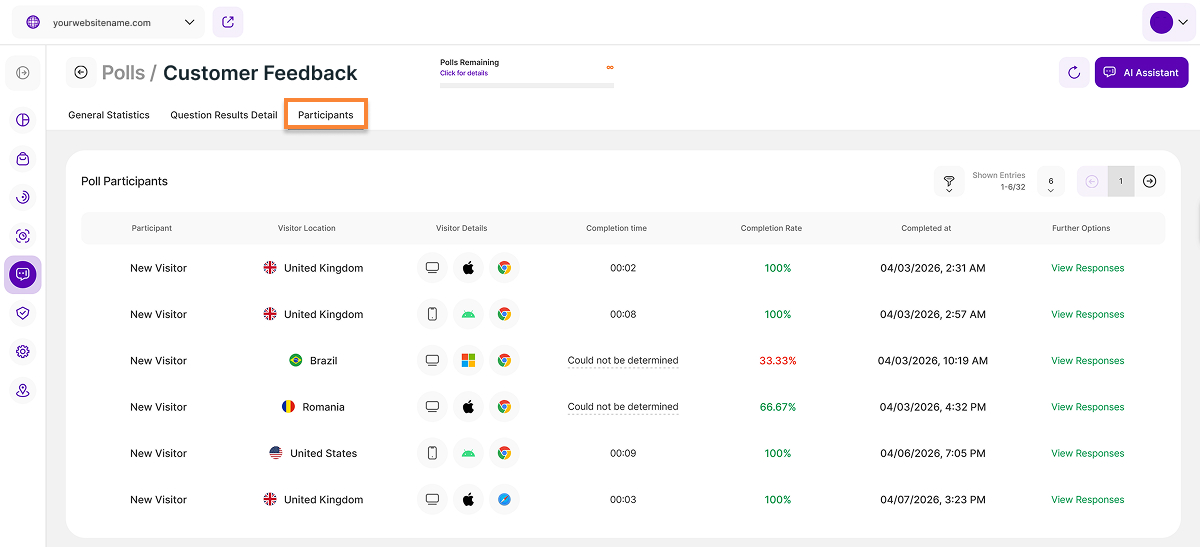
Der Tab „Teilnehmer“ enthält detaillierte Informationen zu den Teilnehmern, die die Abstimmung entweder gestartet oder abgeschlossen haben. Diese Ansicht hilft Ihnen dabei, besser zu verstehen, wer teilgenommen hat, wie die Teilnehmer mit der Abstimmung interagiert haben und wie hoch ihr Engagement war.
Diese Tabelle enthält die folgenden Spalten:
Teilnehmer: Die Teilnehmer werden wie folgt kategorisiert:
- Neuer Besucher: Dieser Besucher hat Ihre Webseite zuvor noch nicht besucht .
- Wiederkehrender Besucher: Dieser Besucher hat Ihre Webseite bereits zuvor besucht.
- Conversion-Besucher: Dieser Besucher hat eine Seite besucht, die Sie als Konversionsereignis definiert haben. Es kann sich dabei sowohl um einen neuen als auch um einen wiederkehrenden Besucher handeln.
- Standort des Besuchers: Zeigt Ihnenan , aus welchem Land ein Teilnehmer stammt.
- Besucher-Details: Hier werden weitere Informationen zum Teilnehmer angezeigt – verwendetes Gerät, Betriebssystem und Browser.
- Bearbeitungszeit: Hier wird angezeigt, wie lange der Teilnehmer für die Beantwortung der Abstimmung benötigt hat – diese Information wird nur für Teilnehmer angezeigt, die die Abstimmung vollständig abgeschlossen haben. Hinweis: Bei unvollständiger Beantwortung kann die Bearbeitungszeit nicht ermittelt werden und es wird lediglich„Konnte nicht ermittelt werden“ angezeigt.
- Abschlussquote: Zeigt den prozentualen Abschlussgradan , der aus der Anzahl der beantworteten Fragen im Verhältnis zur Gesamtzahl der Fragen berechnet wird.
- Abgeschlossen am: Zeigt das Datum und die Uhrzeitan , zu der der Teilnehmer die Abstimmung abgeschlossen oder übermittelt hat.
- Weitere Optionen:Wählen Sie „Antworten anzeigen“, um alle vom ausgewählten Teilnehmer eingereichten Antworten anzuzeigen.
Detailansicht der Antworten
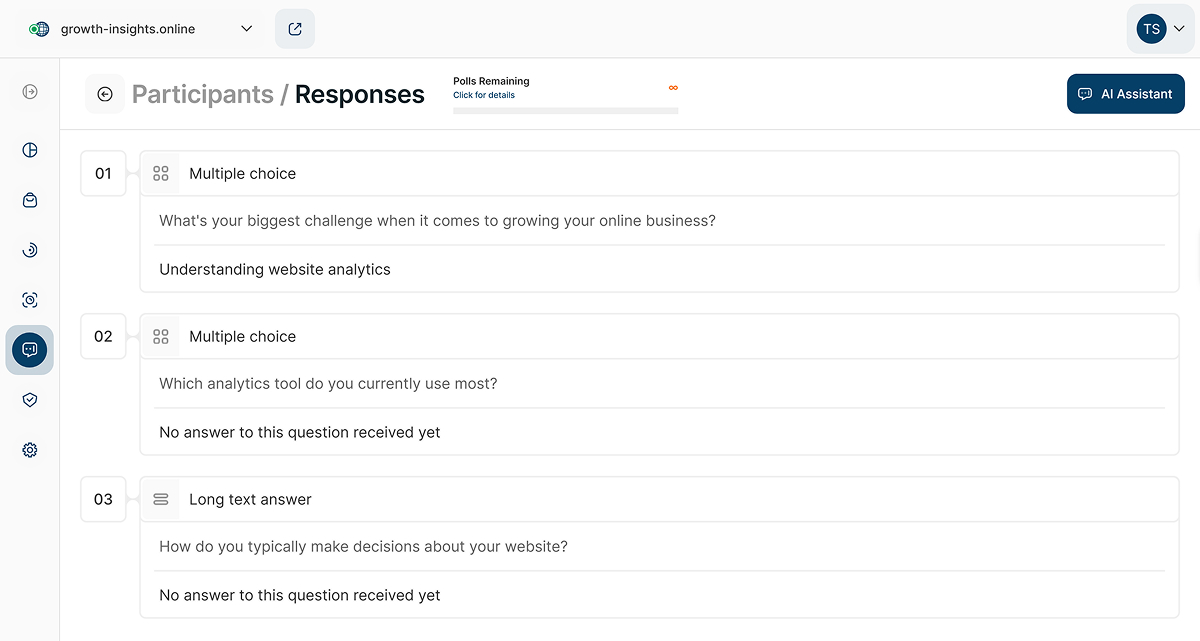
Nachdem Sie in der Teilnehmeransichtauf „Antworten anzeigen“ geklickt haben, können Sie auf alle vom ausgewählten Teilnehmer eingereichten Antworten zugreifen. In dieser Ansicht werden alle Antworten des Teilnehmers auf einer einzigen, übersichtlichen Seite angezeigt, sodass Sie sie bequem durchsehen können.
Filter für Teilnehmer
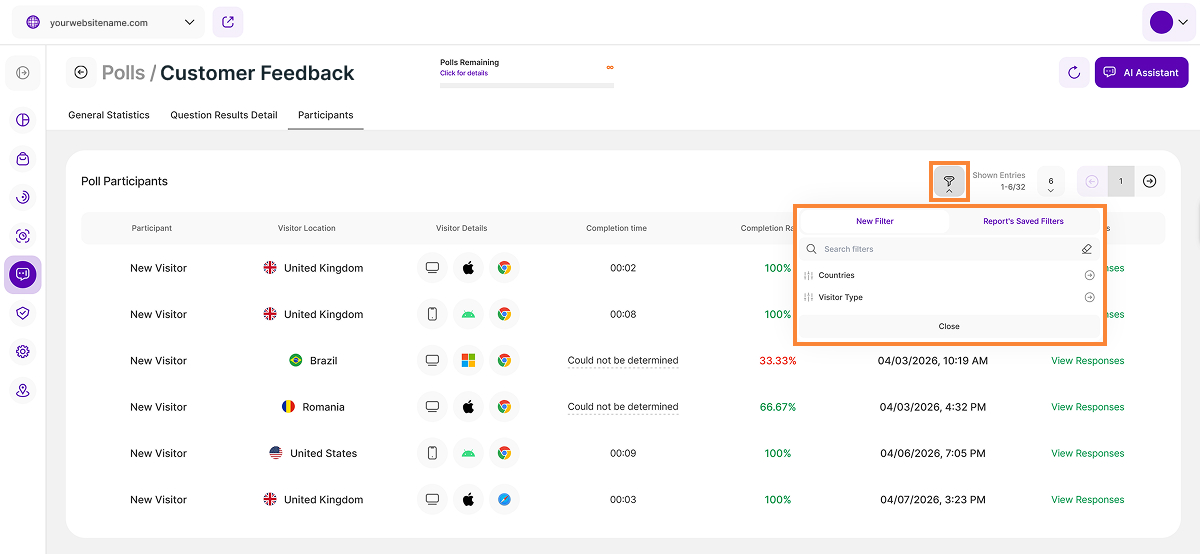
Um schnell bestimmte Informationen zu Ihren Teilnehmern der Abstimmungen zu finden, klicken Sie auf das Filter-Symbol in der oberen rechten Ecke dieses Berichtsblocks. Sie können die Teilnehmerdaten nach folgenden Kriterien filtern:
- Länder
- Besuchertyp
Nachdem Sie Ihre Filter angewendet haben, können Sie diese für die zukünftige Verwendung speichern oder eine zuvor gespeicherte Filtervorlage anwenden, um den Zugriff zu beschleunigen und den Arbeitsablauf zu optimieren.
