


-
Întrebări frecvente
-
Totul despre funcționalități
- Cum se instalează codul de urmărire
-
Ghiduri de utilizare
-
Integrarea cu alte platforme
- Addendum TWAIA
- Glosar
- Contactați
Despre ce este vorba
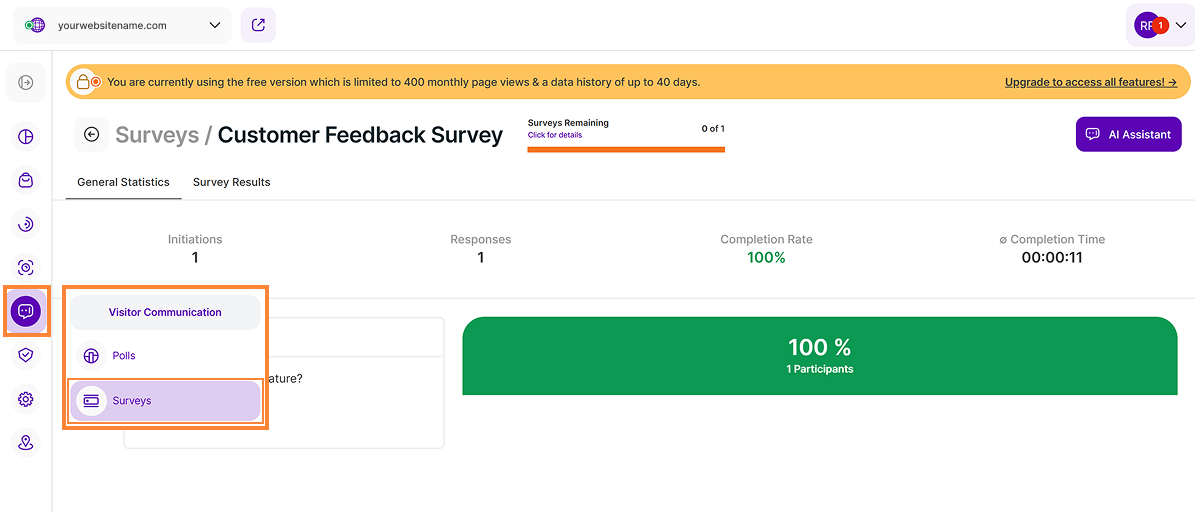
A doua funcționalitate din cadrul modulului „Comunicare cu vizitatorii ” este „Sondaje”. Sondajele sunt chestionare cu pagini dedicate, găzduite pe o adresă URL separată, spre deosebire de sondajele de opinie, care sunt încorporate direct în site-ul dumneavoastră. Acest lucru le conferă suficientă versatilitate pentru a fi distribuite pe orice canal digital, inclusiv prin e-mail și rețelele sociale, fiind ideale pentru anchete mai lungi sau mai complexe.
Din acest modul, puteți crea, edita și gestiona sondajele, obținând în același timp informații detaliate atât despre performanța generală, cât și despre răspunsurile individuale ale participanților.
Câteva sfaturi generale
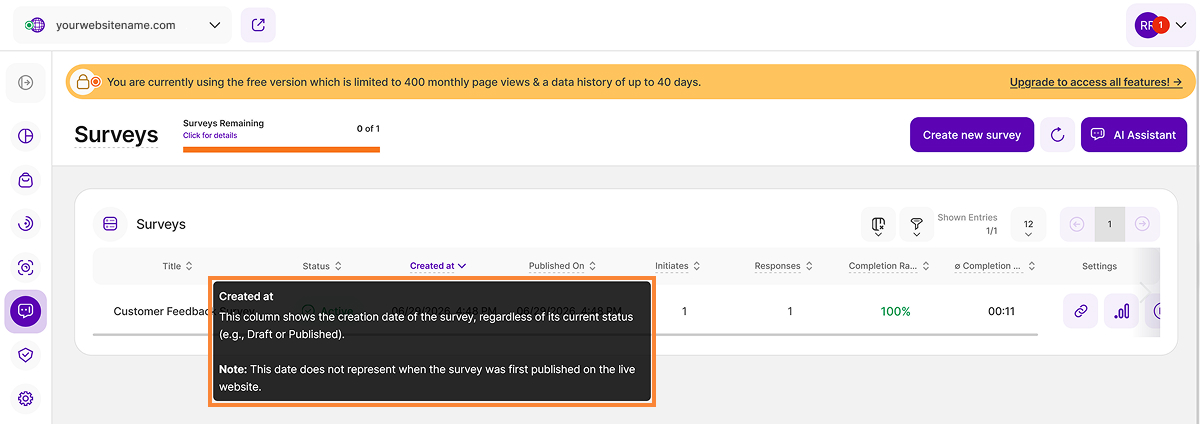
Aceste sfaturi vă vor ajuta să descoperiți informații ascunse și să profitați la maximum de acest modul pentru a analiza datele din tabloul de bord:
- Limite ale planului: Faceți clic pe contorul de funcții (Faceți clic pentru detalii) pentru a afișa un text de informație care prezintă limitele planului dvs. actual. Faceți clic pe butonul „Măriți-vă limitele” din textul de informație privind limitele pentru a accesa opțiunea „Upgrade plan”.
- Butonul Asistent AI: Noul nostru asistent, TWAIA, se află în colțul din dreapta sus al tuturor modulelor. Acesta vă oferă acces ușor, cu un singur clic, la asistență ori de câte ori aveți nevoie.
- Fereastre informative: Puteți accesa informațiile contextuale care conțin titlurile complete ale coloanelor, descrieri, sfaturi utile și linkuri către glosar făcând clic pe anteturile de pagină, titlurile blocurilor de raport (RB) și anteturile secțiunilor. Aceste titluri sunt afișate pentru toate limbile. Pentru filele, informația este disponibilă numai dacă fila respectivă este activă în acel moment. Sfat: Căutați o subliniere punctată pe elementele pe care se poate face clic pentru a le identifica pe cele cu informații suplimentare.
- Funcționalitatea la trecerea cu mouse-ul: Treceți pur și simplu cu mouse-ul peste anumite elemente pentru a vizualiza instantaneu mai multe informații.
- Ordinea de afișare: Sondajele și chestionarele sunt afișate pe site-ul dvs. live în ordinea în care au fost create inițial. Această secvență rămâne neschimbată chiar dacă elementele au fost salvate inițial ca schițe, puse în așteptare sau rearanjate în lista dvs. internă.
Cum se activează sondajele
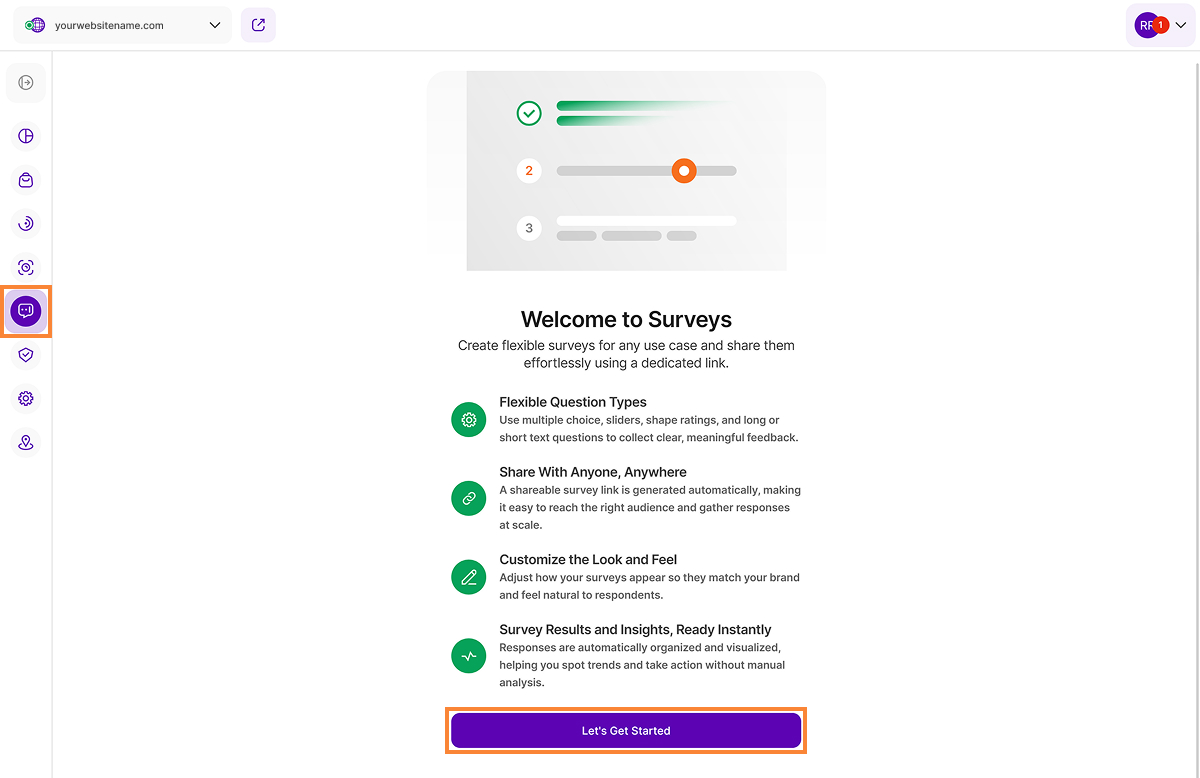
Pentru a activa funcția „Sondaje”, vă rugăm să urmați pașii de mai jos:
- În meniul principal, găsiți și faceți clic pe „Comunicare cu vizitatorii”, apoi selectați „Sondaje”.
- În ecranul de bun venit, faceți clic pe butonul „Să începem” pentru a iniția procesul de configurare.
- Configurați întrebările, ajustați setările și alegeți tema de design.
- Faceți clic pe butonul „Publicați” din colțul din dreapta sus pentru a începe imediat colectarea de informații.
Odată ce sondajele sunt configurate și publicate, puteți începe să distribuiți linkul sondajului pentru a colecta date.
Crearea unui sondaj
Pentru a crea un sondaj captivant destinat publicului țintă, procesul de configurare este împărțit în patru secțiuni principale. Pentru a începe, faceți clic pe „Să începem” din ecranul de bun venit sau selectați „Creați un sondaj nou”, apoi parcurgeți pașii următori:
Pe măsură ce configurați sondajul, în partea dreaptă a ecranului se afișează o previzualizare în timp real. Aceasta vă permite să vedeți modificările în timp real în timp ce efectuați ajustări în panoul de configurare din stânga.
Crearea întrebărilor
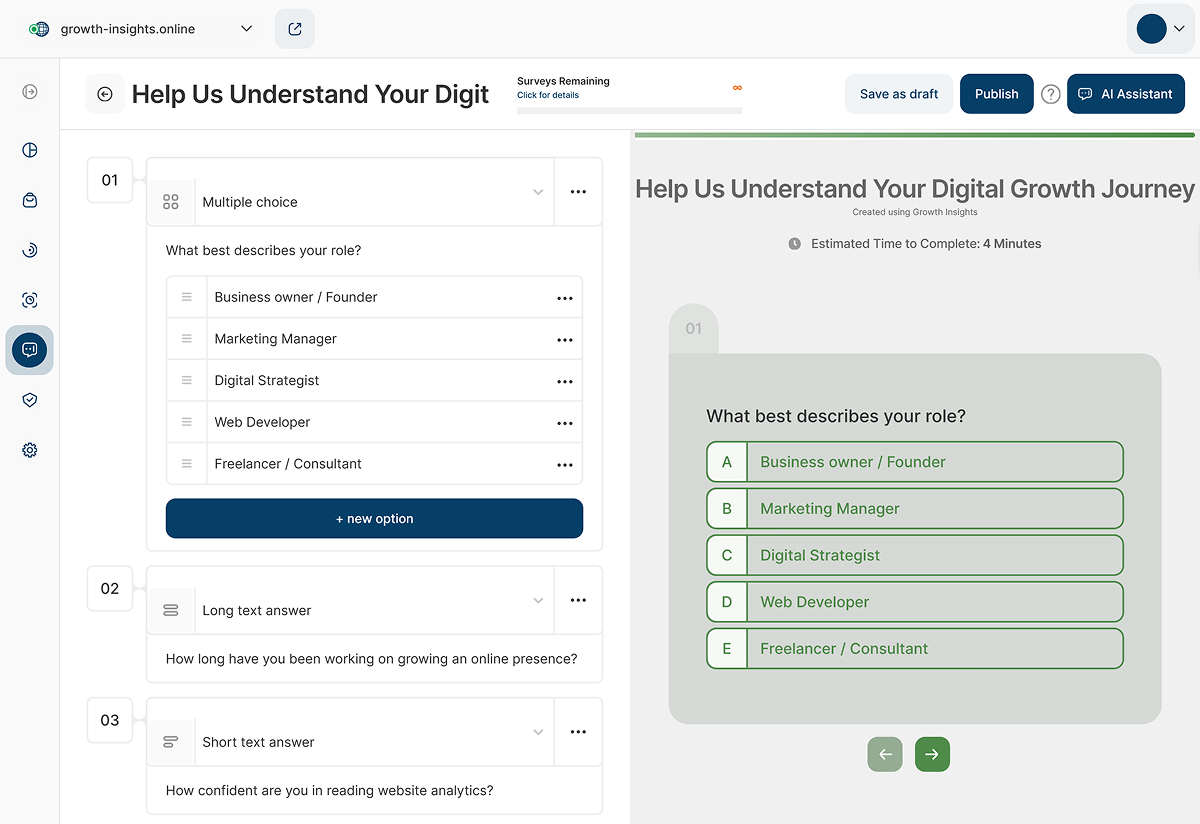
Pentru a vă asigura că procesul de creare a sondajului este cât mai simplu posibil, am inclus un instrument de creare a întrebărilor cu mai multe tipuri de întrebări predefinite. Începeți prin a crea un titlu al sondajului care să atragă atenția vizitatorilor și să explice clar scopul acestuia.
Puteți adăuga o descriere opțională la fiecare întrebare pentru a oferi mai multe detalii. Familiarizarea cu aceste formate vă va ajuta să alegeți cea mai potrivită structură pentru obiectivele dvs. Fiecare sondaj acceptă maximum 65 de întrebări, permițându-vă să colectați date precise și utile.
Mai jos sunt prezentate tipurile de întrebări disponibile:
- Răspuns text scurt: Ideal pentru răspunsuri succinte. Acest tip include o întrebare text și o descriere opțională, cu o limită de 280 de caractere.
- Răspuns text lung: Ideal pentru feedback detaliat. Această opțiune permite răspunsuri text mai extinse , cu o limită de 4.000 de caractere.
- Întrebare cu răspunsuri multiple: Definiți un set specific de opțiuni pentru participanți. Fiecare opțiune poate fi denumită individual și puteți include o descriere pentru a oferi un context suplimentar. Opțiunea „Permiteți selectarea mai multor răspunsuri ” este, de asemenea, disponibilă, permițând participanților să selecteze mai mult de o opțiune per întrebare.
- Cursor: Participanții oferă feedback mutând un cursor pe o scală. Puteți personaliza etichetele care apar pe cursor pentru a ghida răspunsul participantului.
- Evaluare cu forme: Acest tip vă permite să utilizați forme predefinite în locul numerelor pentru scala de evaluare, cum ar fi stele, inimi sau degetul mare ridicat. Puteți defini atât numărul de trepte , cât și etichetele acestora.
- Evaluare numerică: Definiți o scală numerică cu etichete personalizate și setați numărul de trepte după cum este necesar.
- E-mail: Conceput special pentru colectarea adreselor de e-mail de la participanți.
- Număr de telefon: Vă permite să colectați numerele de telefon ale participanților, inclusiv codurile de țară, pentru a asigura acuratețea informațiilor de contact.
- Adresă de site web: Vă permite să colectați adresa de site web a participantului pentru o referință exactă.
- Data: Cel mai potrivit pentru întrebări care necesită o dată calendaristică specifică, cum ar fi programarea unui eveniment.
Pentru a adăuga prima întrebare, selectați tipul dorit din meniul derulant. Pentru a adăuga întrebări ulterioare, faceți clic pe butonul „+ Întrebare nouă ” și repetați procesul.
Note importante:
- Setări suplimentare sunt disponibile lângă meniul derulant al tipului de întrebare. Faceți clic pe pictograma cu trei puncte (...) pentru a muta, duplica sau șterge o întrebare.
- Participanții trebuie să răspundă la fiecare întrebare înainte de a putea trece la următoarea.
Setări
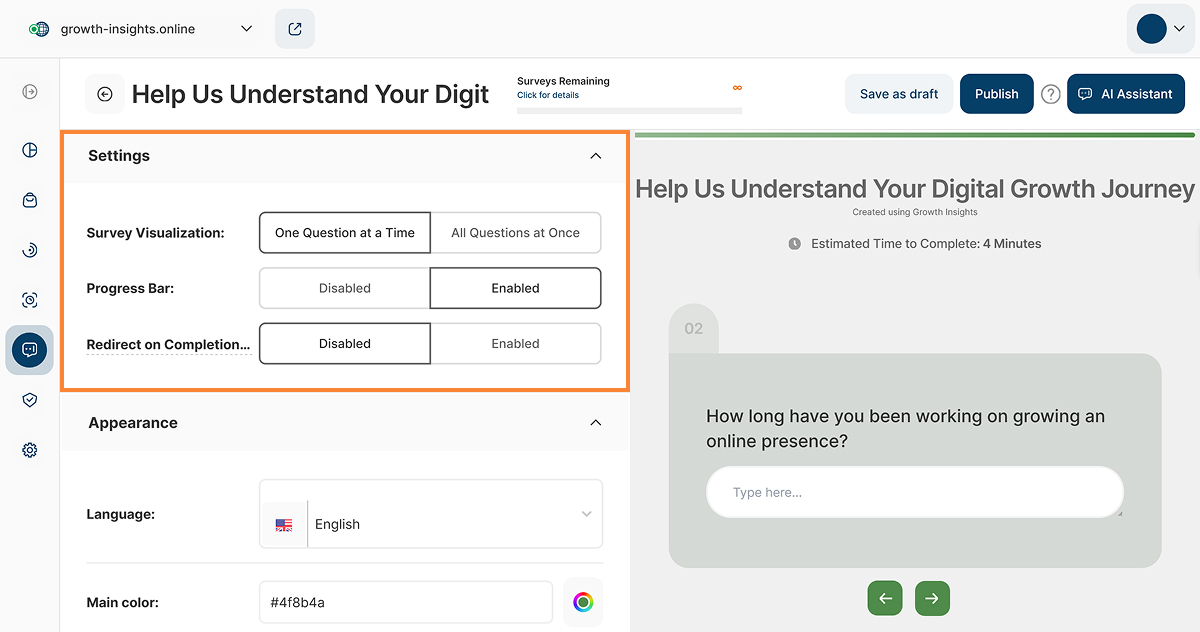
Optimizați colectarea datelor ajustând setările sondajului pentru a se potrivi mai bine experienței participanților. Puteți configura următoarele opțiuni:
- Vizualizarea sondajului:Alegeți modul în care sondajul este prezentat publicului. Selectați „O întrebare pe rând” pentru a afișa o singură întrebare pe ecran, ceea ce ajută la menținerea concentrării și la reducerea oboselii participanților. Alternativ, alegeți „Toate întrebările odată” pentru a afișa întregul sondaj pe o singură pagină, ceea ce este ideal pentru sondajele mai scurte.
- Bara de progres: Bara de progres îi ajută pe participanți să vadă cât din sondaj au completat. Selectați „Dezactivat” pentru a ascunde bara de progres sau alegeți „Activat” pentru a o afișa participanților, oferindu-le un indicator vizual clar al progresului lor.
- Redirecționare la finalizare:Puteți redirecționa automat respondenții către o adresă URL specifică după ce își trimit chestionarul, cum ar fi o pagină de mulțumire sau una cu un voucher. Selectați „Dezactivat” pentru a menține chestionarul pe pagina de trimitere după finalizare sau alegeți „Activat” pentru a redirecționa automat participanții către adresa URL aleasă de dvs. imediat după ce finalizează chestionarul.
Aspect
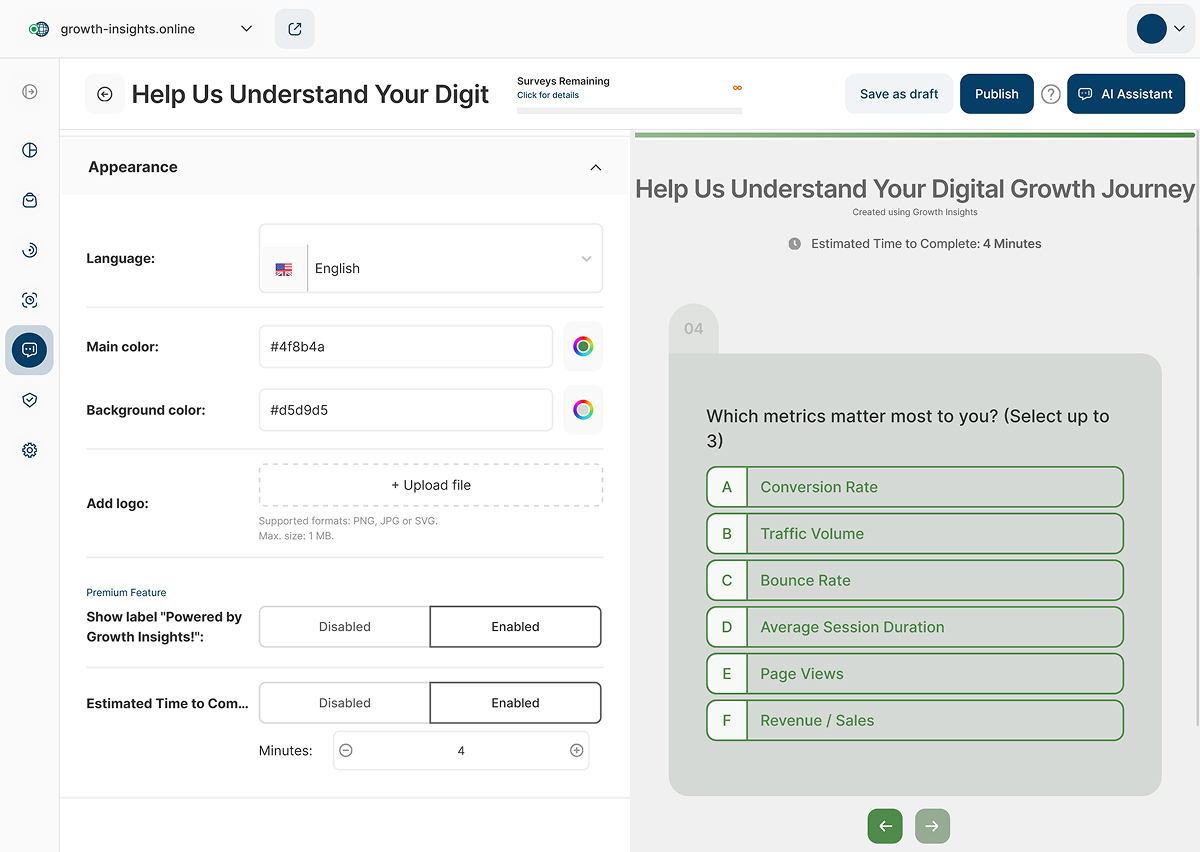
Platforma noastră oferă o gamă largă de opțiuni de personalizare pentru a vă asigura că sondajele dvs. se potrivesc perfect cu identitatea mărcii dvs. Prin personalizarea diverselor elemente de design, puteți crea o experiență fluidă și captivantă pentru publicul dvs.
Iată cum puteți personaliza aspectul sondajelor dumneavoastră:
- Limba: Personalizați limba sondajului selectând una dintre opțiunile predefinite, cum ar fi engleză, germană, română și multe altele.
- Culoarea principală: Alegeți o culoare primară care să se potrivească cu site-ul dvs. web și cu identitatea mărcii. Puteți introduce manual un cod hexazecimal de culoare sau puteți selecta o nuanță folosind selectorul de culori.
- Culoarea de fundal: Selectați o culoare de fundal care să completeze culoarea principală. Puteți introduce un cod hexazecimal sau puteți utiliza selectorul de culori pentru a găsi nuanța perfectă pentru tema dvs.
- Adăugare logo: Pentru a personaliza și mai mult sondajul, puteți încărca un logo personalizat care să fie afișat în partea de sus. Asigurați-vă că fișierul este în format PNG, JPG sau SVG și nu depășește 1 MB.
- Afișați eticheta „Realizat de...” Funcție premium: Alegeți dacă doriți să afișați această etichetă în sondajul publicat. Activarea acestei opțiuni adaugă eticheta de branding la sondajul dvs., în timp ce dezactivarea acesteia elimină eticheta, oferind o experiență mai curată, de tip „white label ”. Această funcție necesită un plan tarifar minim.
- Timpul estimat pentru completare: Oferiți participanților o estimare a duratei sondajului și definiți durata în minute.
Publicare
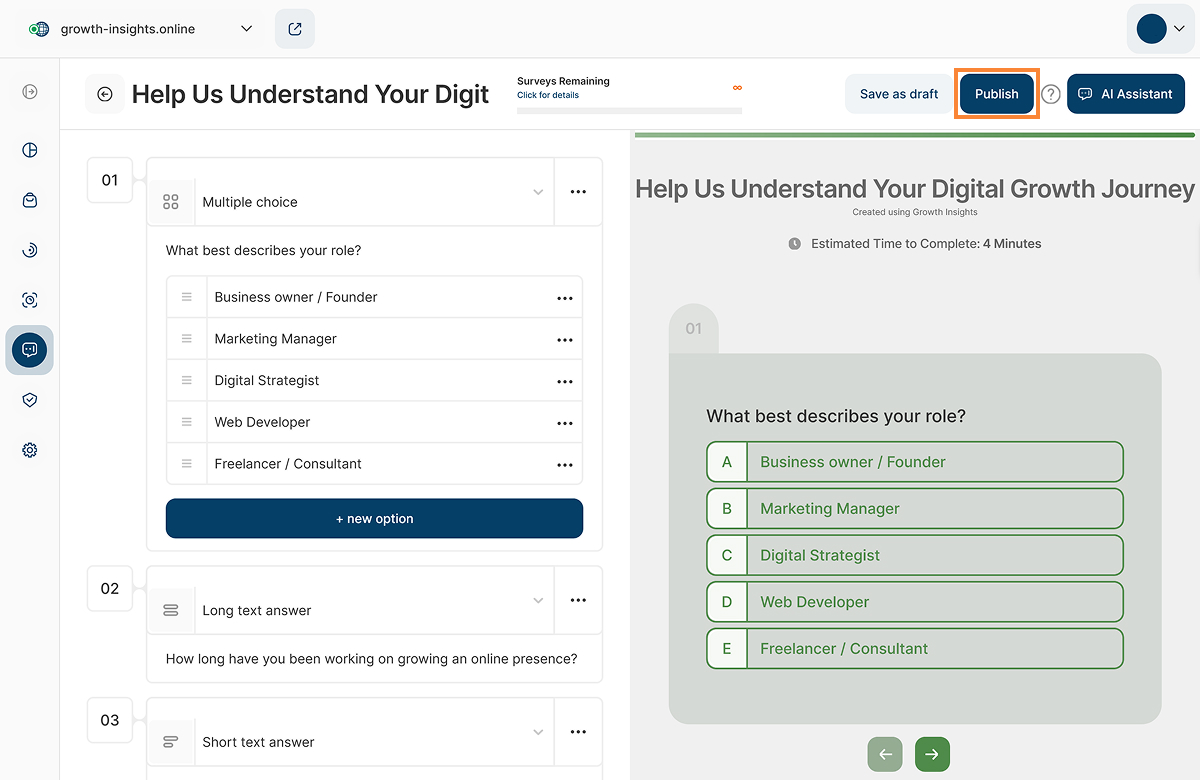
După ce ați terminat de creat întrebările din sondaj și ați configurat Setăriși ați personalizat Aspectul, sunteți gata să puneți sondajul la dispoziția participanților. Pentru a face acest lucru, faceți clic pe Publicați în colțul din dreapta sus al paginii.
Dacă nu sunteți gata să publicați sondajul, faceți clic pe Salvați ca schiță . Astfel, progresul dvs. va fi salvat, iar mai târziu veți putea reveni pentru a continua editarea sau pentru a finaliza configurarea sondajului înainte de publicare.
După ce sondajul a fost publicat, reveniți la tabelul principal al sondajului și faceți clic pe „Partajați sondajul ” pentru a copia linkul sondajului și a-l distribui participanților vizați.
Notă importantă: Odată ce un sondaj a fost publicat , întrebările și setările acestuia nu mai pot fi modificate. Asigurați-vă că verificați cu atenție toate întrebările, setările și opțiunile de aspect înainte de publicare.
Tabelul principal al sondajelor
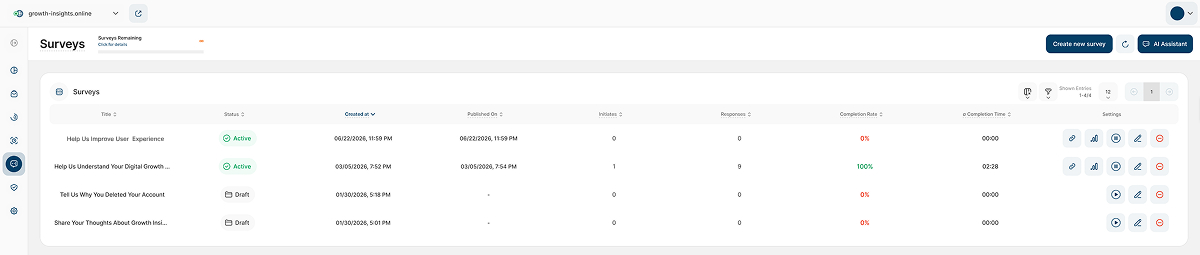
Odată ce un sondaj este creat, acesta este adăugat automat în tabelul principal, care afișează toate sondajele, indiferent de starea lor actuală. Tabelul include următoarele coloane:
- Titlu: Aici este afișat titlul personalizat pe care l-ați setat pentru sondaj.
- Stare: Indică dacă un sondaj este Activ, Inactiv, În pauză sau salvat ca Schiță.
- Creat la: această coloană afișează data de creare a sondajului, indiferent de starea sa actuală (de exemplu, Schiță sau Publicat). Notă: această dată nu reprezintă momentul în care sondajul a fost publicat pentru prima dată pe site-ul live.
- Publicat la: această coloană afișează data la care a fost publicat fiecare sondaj.
- Inițiatori: Această coloană afișează numărul total de participanți pentru fiecare sondaj, incluzând atât „inițiatorii”, cât și cei care au „completat integral sondajul”. Inițiatorii sunt utilizatorii care au început sondajul răspunzând la cel puțin o întrebare, dar nu au completat toate întrebările. Aceștia nu sunt considerați participanți care au completat integral sondajul.
- Răspunsuri: Această coloană arată numărul total de răspunsuri date de toți participanții la toate întrebările. Notă: Un singur participant poate răspunde la mai multe întrebări, astfel încât numărul de răspunsuri poate depăși numărul de participanți.
- Rata de finalizare: Această coloană arată rata generală de finalizare a sondajului de către participanți. Se calculează astfel: (Numărul de participanți care au finalizat complet sondajul) / (Numărul total de inițiatori ai sondajului). Notă: Rata de finalizare nu poate fi determinată până când cel puțin un participant nu a finalizat întregul sondaj.
- ∅ Timp de completare: Această coloană afișează timpul mediu de completare pentru participanții la un sondaj. Notă: Timpul nu poate fi determinat până când cel puțin un participant nu a completat integral sondajul.
Setări: Vă permite să accesați acțiuni suplimentare și opțiuni de gestionare, inclusiv:
- Partajare sondaj: Copiază linkul sondajului pentru a-l partaja cu participanții.
- Vizualizare statistici pentru acest sondaj: Deschide tabloul de bord al analizei sondajului pentru a examina răspunsurile participanților și indicatorii de performanță.
- Pauză sondaj: Oprește temporar acceptarea de noi răspunsuri la sondaj, fără a-l șterge. Pentru a relua colectarea răspunsurilor, faceți clic din nou pe butonul „Activați sondajul ” pentru a reactiva sondajul.
- Editare/Vizualizare sondaj: Deschide sondajul pentru a-i vizualiza detaliile sau pentru a efectua modificări (dacă sondajul nu a fost încă publicat).
- Ștergeți sondajul: eliminați definitiv sondajul și toate datele asociate din contul dvs.
Statistici și analize privind sondajele
După ce faceți clic pe „Vizualizați statisticile pentru acest sondaj” din tabelul principal, veți fi redirecționați către pagina cu statistici detaliate ale sondajului. Această pagină conține două file care oferă informații complete despre performanța sondajului, implicarea participanților și răspunsurile primite:
Statistici generale
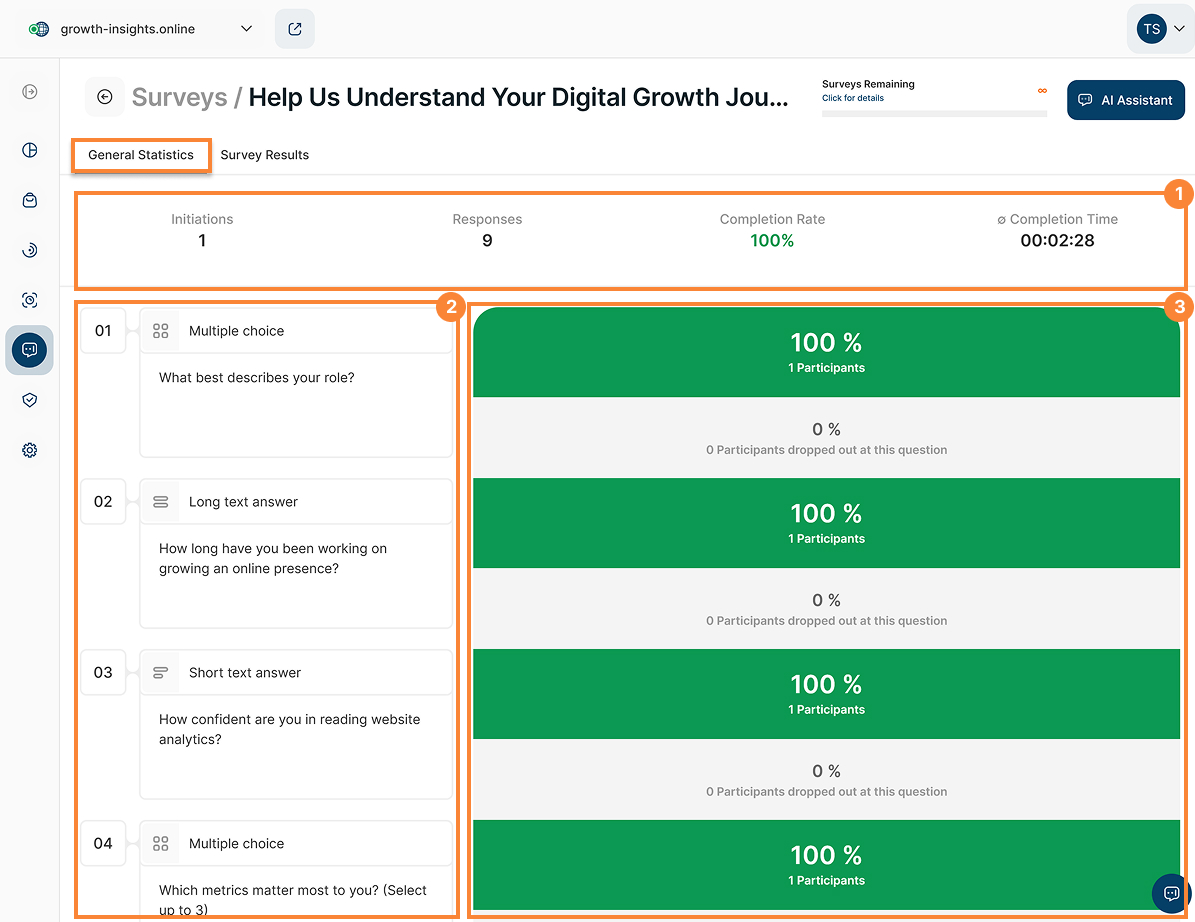
Statisticile fila „Statistici generale” oferă o imagine detaliată a performanței sondajului dumneavoastră. Aceasta este împărțită în trei secțiuni principale care funcționează împreună pentru a vă oferi o înțelegere cuprinzătoare a implicării participanților și a eficacității sondajului.
Secțiunea de sus (1) afișează un rezumat al indicatorilor-cheie de performanță (KPI) ai sondajului, oferind o privire de ansamblu rapidă asupra performanței sale generale:
- Inițieri: Afișează numărul total de participanți care au interacționat cu sondajul. Această metrică include atât inițiatorii, cât și participanții care au finalizat sondajul. Inițiatorii sunt participanții care au început sondajul răspunzând la cel puțin o întrebare, dar nu au completat toate întrebările. Participanții care au finalizat sondajul sunt cei care au răspuns la toate întrebările și au finalizat cu succes sondajul.
- Răspunsuri: Afișează numărul total de răspunsuri date de toți participanții la toate întrebările.
- Rata de finalizare: Afișează rata de finalizare, care este calculată pentru toți participanții. Aceasta nu poate fi determinată pe deplin până când cel puțin un participant nu a finalizat complet sondajul.
- ∅ Timp de finalizare: Acest indicator afișează timpul mediu necesar tuturor participanților pentru a finaliza sondajul.
Imediat sub indicatorii-cheie de performanță (KPI), pagina este împărțită în două secțiuni. În stânga, secțiunea Detalii întrebare (2) afișează informații pentru fiecare întrebare din sondaj, inclusiv numărul întrebării, tipul întrebării și textul complet al întrebării. Aceste informații oferă contextul necesar pentru a identifica întrebarea analizată și pentru a interpreta indicatorii de performanță corespunzători.
În partea dreaptă se află o secțiune sub formă de pâlnie (3). Aceasta oferă o reprezentare vizuală a progresului participanților pentru fiecare întrebare din sondaj. Aceasta afișează procentul și numărul de participanți care au răspuns la întrebare, precum și pe cei care au abandonat sondajul în acel moment. Acest lucru facilitează evaluarea implicării participanților, identificarea momentului în care respondenții au părăsit sondajul și localizarea întrebărilor care ar putea necesita îmbunătățiri pentru a crește ratele de finalizare.
Analiza tip pâlnie utilizează indicatori codificați prin culori pentru a reprezenta rata de finalizare pentru fiecare întrebare. Culoarea verde indică o rată de finalizare ridicată, galbenul indică o rată de finalizare moderată, iar roșul indică o rată de finalizare scăzută. Acești indicatori vizuali facilitează identificarea întrebărilor la care participanții sunt mai predispuși să abandoneze sondajul, ajutându-vă să vă optimizați sondajul pentru a îmbunătăți implicarea și a crește ratele de finalizare.
Rezultatele sondajului
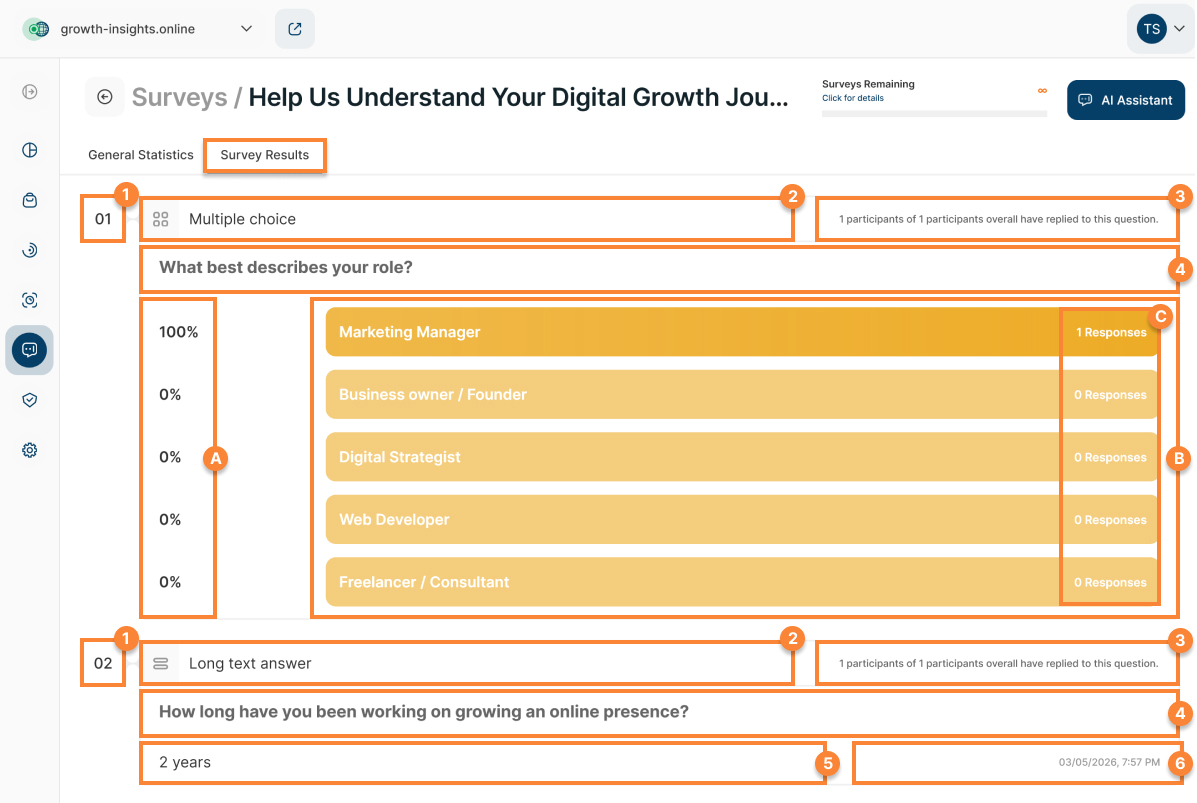
Fila „Rezultatele sondajului” oferă o defalcare detaliată a răspunsurilor pentru fiecare întrebare din sondaj, permițându-vă să analizați mai eficient feedback-ul participanților. Analizând aceste rezultate, puteți identifica tendințele răspunsurilor, puteți înțelege preferințele participanților și puteți lua decizii în cunoștință de cauză pe baza datelor colectate.
În această secțiune sunt afișate următoarele detalii:
- Numărul întrebării: Fiecărei întrebări i se atribuie un număr unic, ceea ce vă permite să îi identificați cu ușurință poziția în cadrul sondajului.
- Tipul întrebării: Afișează tipul întrebării (de exemplu, răspuns text scurt, alegere multiplă sau răspuns text lung) lângă numărul întrebării.
- Numărul de participanți: Afișează numărul de participanți care au răspuns la întrebare, împreună cu numărul total de participanți care au luat parte la sondaj.
- Întrebare: Afișează textul complet al întrebării.
- Răspunsuri: Afișează răspunsurile trimise la întrebarea din sondaj.
- Data finalizării: Afișează data și ora la care participantul a finalizat sau a trimis sondajul.
Pentru întrebările de tip alegere multiplă, glisor, evaluare prin forme și evaluare numerică, sunt afișate următoarele statistici privind răspunsurile, pentru a vă ajuta să comparați distribuțiile răspunsurilor:
A. Procentaj: Afișează procentajul pe care îl reprezintă fiecare opțiune de răspuns din totalul răspunsurilor primite pentru acea întrebare, procentajul cel mai mare fiind afișat în partea de sus pentru o comparare și o analiză mai ușoară.
B. Opțiuni de răspuns: Răspunsurile sunt sortate în ordine descrescătoare după numărul de răspunsuri primite.
C. Număr de răspunsuri: Afișează numărul total de răspunsuri primite pentru fiecare opțiune de răspuns.
Notă importantă: Rezultatele răspunsurilor pentru întrebările cu mai multe opțiuni de răspuns sunt afișate folosind bare orizontale, care oferă o reprezentare vizuală a ponderii fiecărei opțiuni de răspuns din totalul răspunsurilor. Barele mai lungi indică faptul că o opțiune a fost selectată mai frecvent, facilitând identificarea tendințelor și compararea rezultatelor dintr-o singură privire.
