
Diese Checkliste für die ersten Schritte führt Sie durch die Aufgaben, die erforderlich sind, um Ihr Analyse-Toolkit zu aktivieren und mit echten Daten zu arbeiten.

Die Checkliste reicht von der Aktivierung des Besucher-Trackings und der Einrichtung des Zugriffs für Mitwirkende bis zur Definition von Ereignis-Tags, benutzerdefinierten Konversionen und Tools für die Verhaltensanalyse.

Jeder Abschnitt zeigt, was zu tun ist, wo es zu tun ist und warum es wichtig ist, mit Links zu Seiten des Support-Centers, wenn zusätzliche Details benötigt werden.

TL;DR

  • Diese Checkliste umfasst alles, was zur Einrichtung der Plattform für eine zuverlässige Analyse erforderlich ist.
  • Die Datenerfassung beginnt erst, wenn der Tracking-Code installiert ist (je nach Plattform, die Sie verwenden, wird er automatisch injiziert).
  • Möglicherweise haben Sie einige Punkte bereits während des Onboardings erledigt.
  • Danach können Sie die restlichen Punkte in Ihrem eigenen Tempo abarbeiten.
  • Sie müssen nicht alles in einer Sitzung erledigen, und Sie können jederzeit zu dieser Checkliste zurückkehren.

Anpassen und Installieren des Tracking-Codes

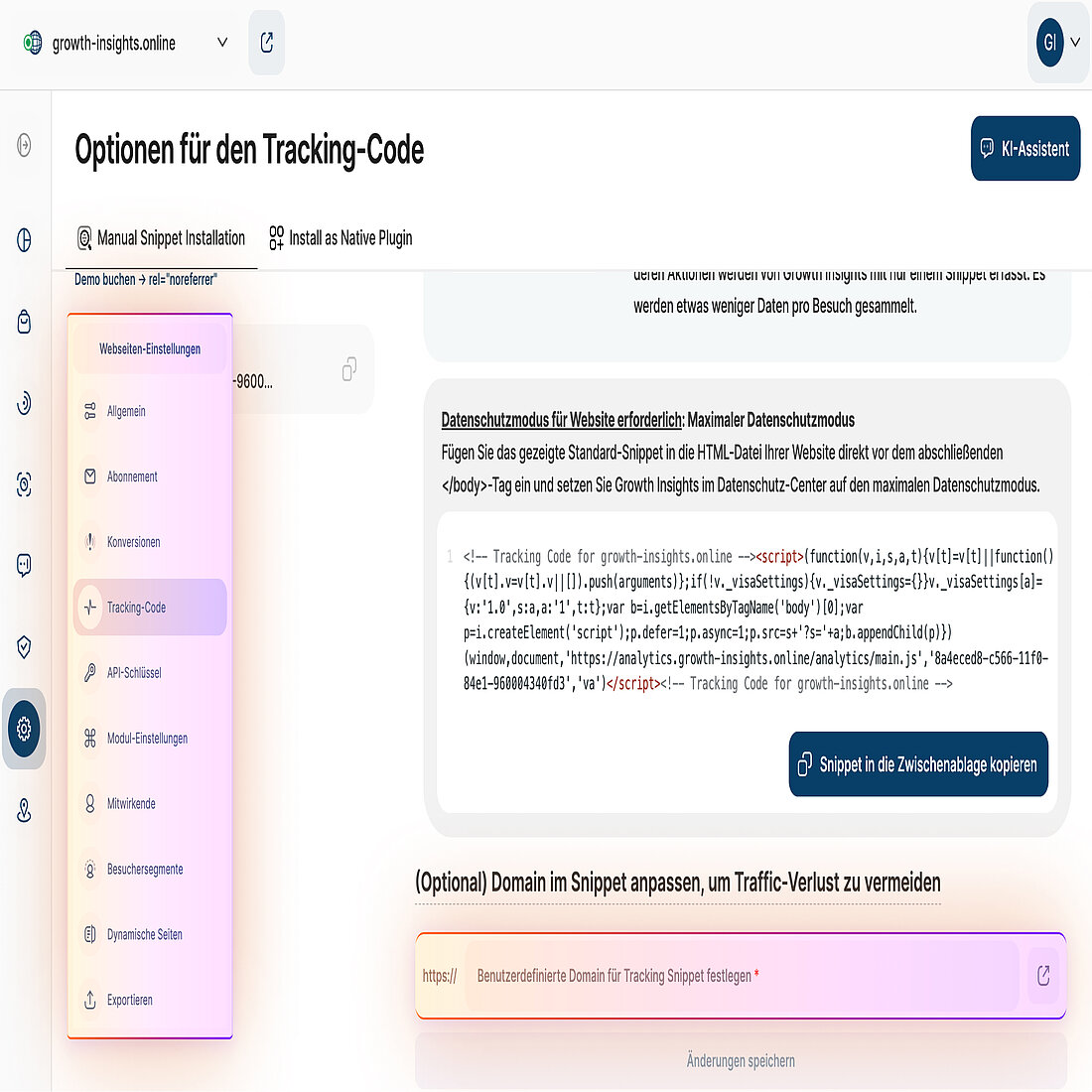
Der Tracking-Code verbindet Ihre Webseite mit unserer Analytics-Integration und ermöglicht es, dass Besucherdaten in die Feature Suite einfließen. Durch die Ausführung dieser Schritte wird sichergestellt, dass die Nachverfolgung von Anfang an korrekt konfiguriert ist, so dass Besuche und Interaktionen auf der gesamten Plattform konsistent aufgezeichnet werden.

Hinweis

  • Die manuelle Installation des Tracking-Codes ist nur für Weebly und Standard-Integrationen erforderlich. Bei Plattformen wie Wix ist das Tracking eingebettet und das Snippet kann nicht geändert werden.
  • Der Tracking-Code, den Sie einfügen, hängt vom aktiven Datenschutzmodus ab. Um zu vermeiden, dass der Tracking-Code später ersetzt werden muss, sollten Sie die Aufgaben des Datenschutz-Centers gleichzeitig mit diesem Abschnitt abschließen.
  • Die folgenden Schritte müssen für jede zu Ihrem Konto hinzugefügte Webseite separat ausgeführt werden.
  • Verwenden Sie nach der Installation des Tracking-Codes die Tracking-Statusanzeige in Webseiten-Einstellungen → Tracking-Code, um zu bestätigen, dass die Daten empfangen werden.
 Was zu tun istWarum dies wichtig istWo ist dies zu tun?Weitere Hinweise
1.

Wählen Sie, wie das Tracking auf Ihrer Website funktionieren soll:

  • Option 1: Verfolgung von Besuchern ohne Cookie-Banner (keine Zustimmung der Besucher erforderlich)
  • Option 2: Verfolgung von Besuchern über einen Cookie-Banner oder eine Zustimmungsmanagement-Plattform (Zustimmung der Besucher erforderlich)
Legt fest, ob Besucherdaten mit oder ohne Zustimmung gesammelt werden und definiert die Rechtsgrundlage für das Tracking.Webseiten-Einstellungen → Tracking-Code
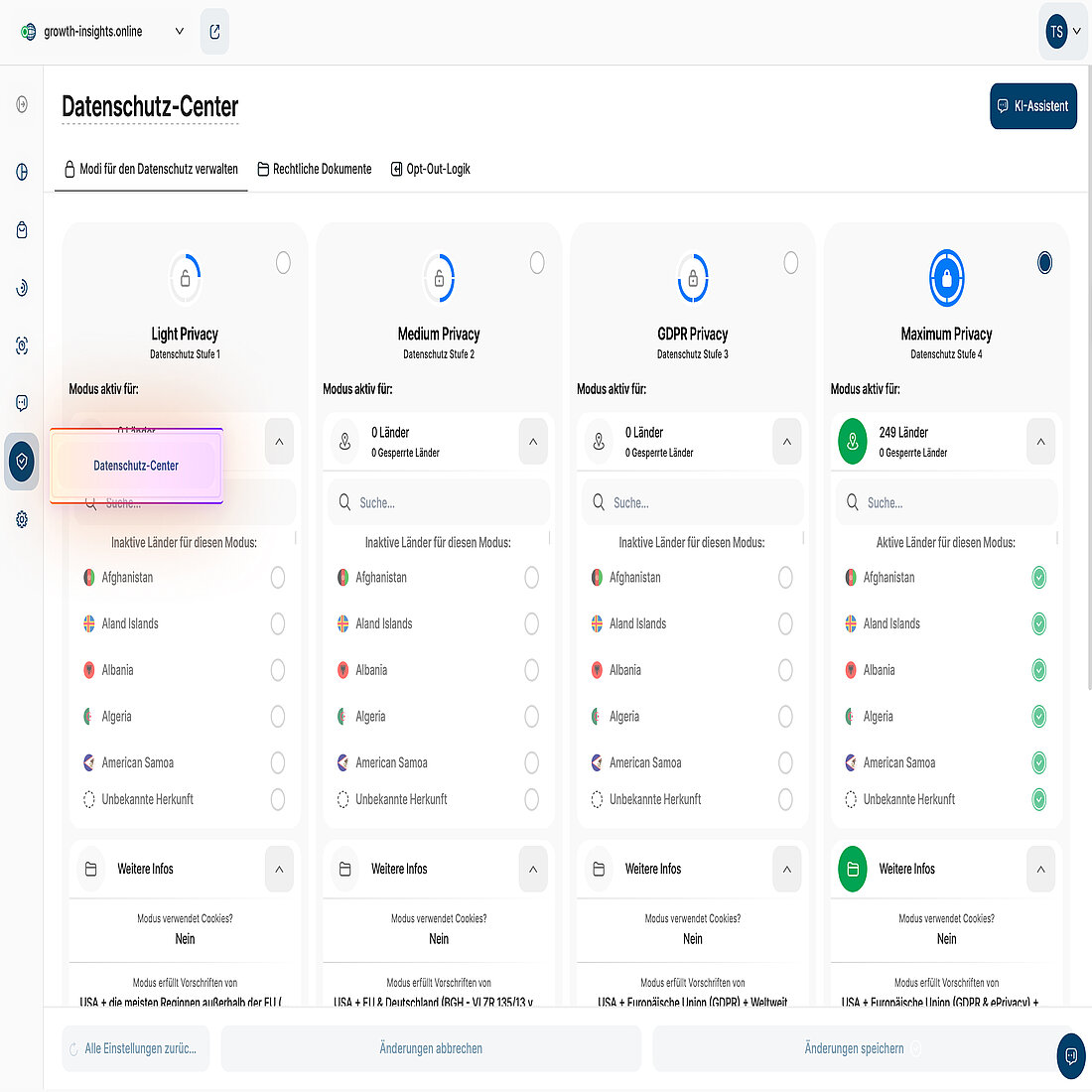
2.Wenn Sie die Tracking-Option 2 wählen, wählen Sie einen Datenschutzmodus für die Datenerfassung.Steuert, wie Daten gesammelt, anonymisiert oder eingeschränkt werden, wenn zustimmungsbasiertes Tracking verwendet wird.Datenschutz-Center → Verwalten von Datenschutzmodi
3.Hinzufügen einer benutzerdefinierten First-Party Domain zum Tracking-Code.Minimiert Datenverluste, die durch Werbeblocker und Browser-Datenschutzfunktionen verursacht werden.Webseiten-Einstellungen → Tracking-Code
4.Fügen Sie den generierten Tracking-Code in den HTML-Code Ihrer Webseite ein.Aktiviert die analytische Verfolgung, so dass Besuche und Interaktionen aufgezeichnet werden können.Quellcode der Webseite

Zusätzliche Informationen

Datenschutz-Center-Einstellungen konfigurieren

Im Datenschutz-Center wird festgelegt, wie Besucherdaten auf Ihrer Website erfasst, verarbeitet und eingeschränkt werden. Diese Einstellungen werden in der Regel während des Onboardings ausgewählt, aber die Überprüfung hier stellt sicher, dass Ihr Tracking-Verhalten immer noch mit Ihren rechtlichen Verpflichtungen und internen Datenschutzanforderungen übereinstimmt, bevor Sie mit der Validierung der Compliance in der folgenden Checkliste beginnen.

 Was zu tun istWarum dies wichtig istWo ist dies zu tun?Weitere Hinweise
1.Besuchen Sie das Datenschutz-Center und bestätigen Sie Ihren aktiven Datenschutzmodus.Verschafft Ihnen einen Überblick darüber, wie Besucherdaten erfasst und verarbeitet werden, und bestätigt, dass das Tracking-Verhalten weiterhin mit Ihren rechtlichen und geschäftlichen Anforderungen übereinstimmt.Datenschutz-Center → Verwalten von Datenschutzmodi
2.Optional: Konfigurieren Sie benutzerdefinierte länderspezifische Datenschutzmodi, um je nach Herkunftsland eines Besuchers unterschiedliche Datenschutzmodi anzuwenden.Ermöglicht eine regionsspezifische Datenverarbeitung und hilft Ihnen, das Tracking-Verhalten mit den lokalen rechtlichen Anforderungen und internen Datenschutzstandards in verschiedenen Märkten in Einklang zu bringen.

Datenschutz-Center → Verwalten von Datenschutzmodi

Hinweis: Verfügbar in den Tarifen Advanced, Pro und Custom Enterprise.

Zusätzliche Informationen

Überprüfen Sie Ihre Kontoinformationen und Einrichtungsgrundlagen

Die Konto- und Einrichtungsgrundlagen legen fest, wie sich die Plattform von Anfang an verhält, einschließlich Zugangskontrolle, Anleitung und Verfügbarkeit von Funktionen. Diese Einstellungen wurden möglicherweise bereits beim Onboarding angesprochen, aber die Überprüfung hier stellt sicher, dass alles korrekt eingestellt ist, bevor eine tiefere Analyse durchgeführt oder zusätzliche Teammitglieder eingeladen werden.

 Was zu tun istWarum dies wichtig istWo ist dies zu tun?Weitere Hinweise
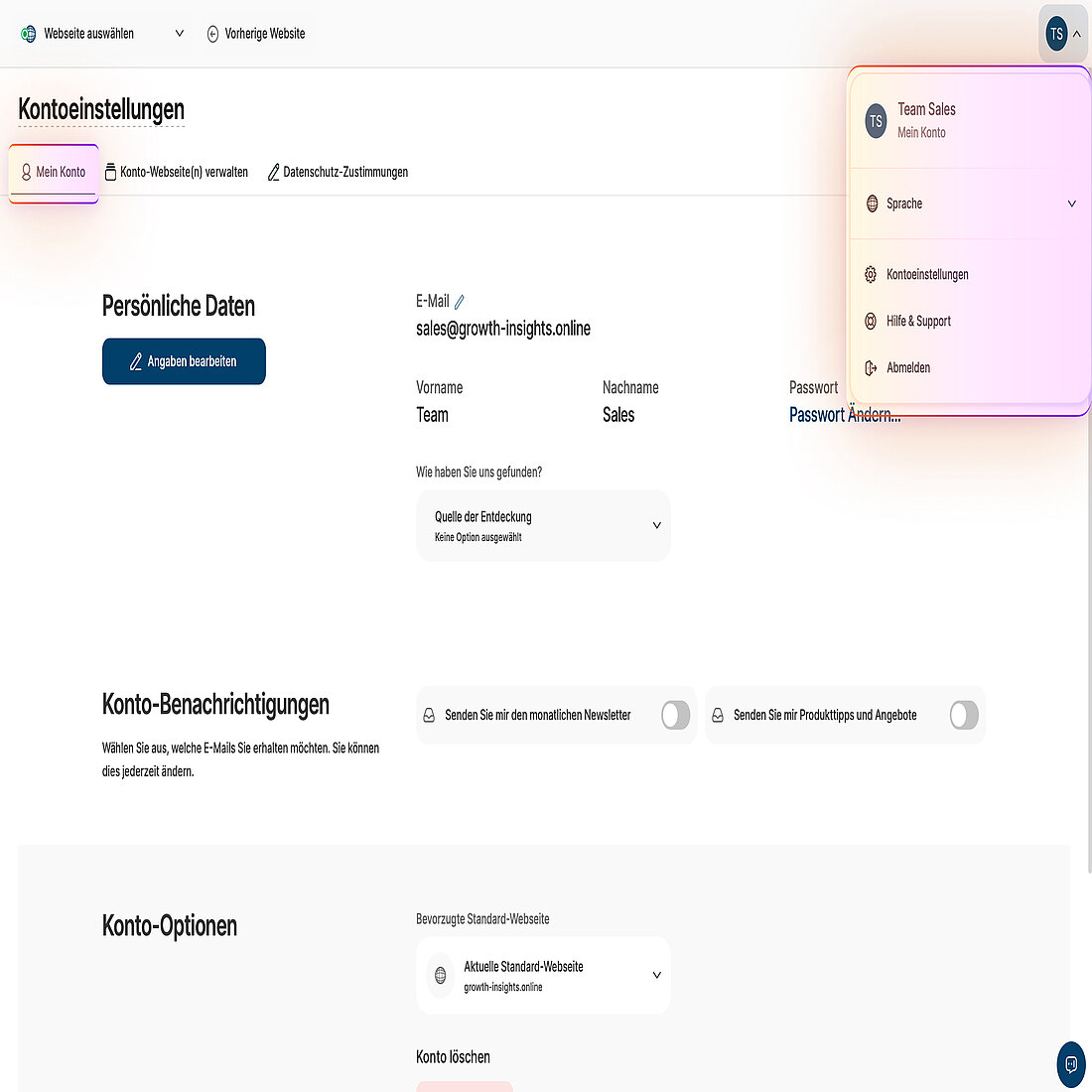
1.Befüllen Sie Ihr Kontoprofil.Stellt sicher, dass Kontoidentität, Rechnungsdaten, Benachrichtigungen und Standardeinstellungen korrekt konfiguriert sind, bevor Sie Mitarbeiter einladen oder Webseiten aktualisieren.Kontomenü (oben rechts) → Kontoeinstellungen → Mein Konto
2.Optional: Konfigurieren Sie ein White Label-Thema.Passt das Branding an, wenn Sie Zugriff, Berichte oder Dashboards für Kunden oder externe Beteiligte freigeben.Konto-Menü (oben rechts) → Kontoeinstellungen → Mein Konto

Hinweis: White Labeling ist auf Wix derzeit nicht verfügbar.

Zusätzliche Informationen

 Was zu tun istWarum dies wichtig istWo ist dies zu tun?Weitere Hinweise
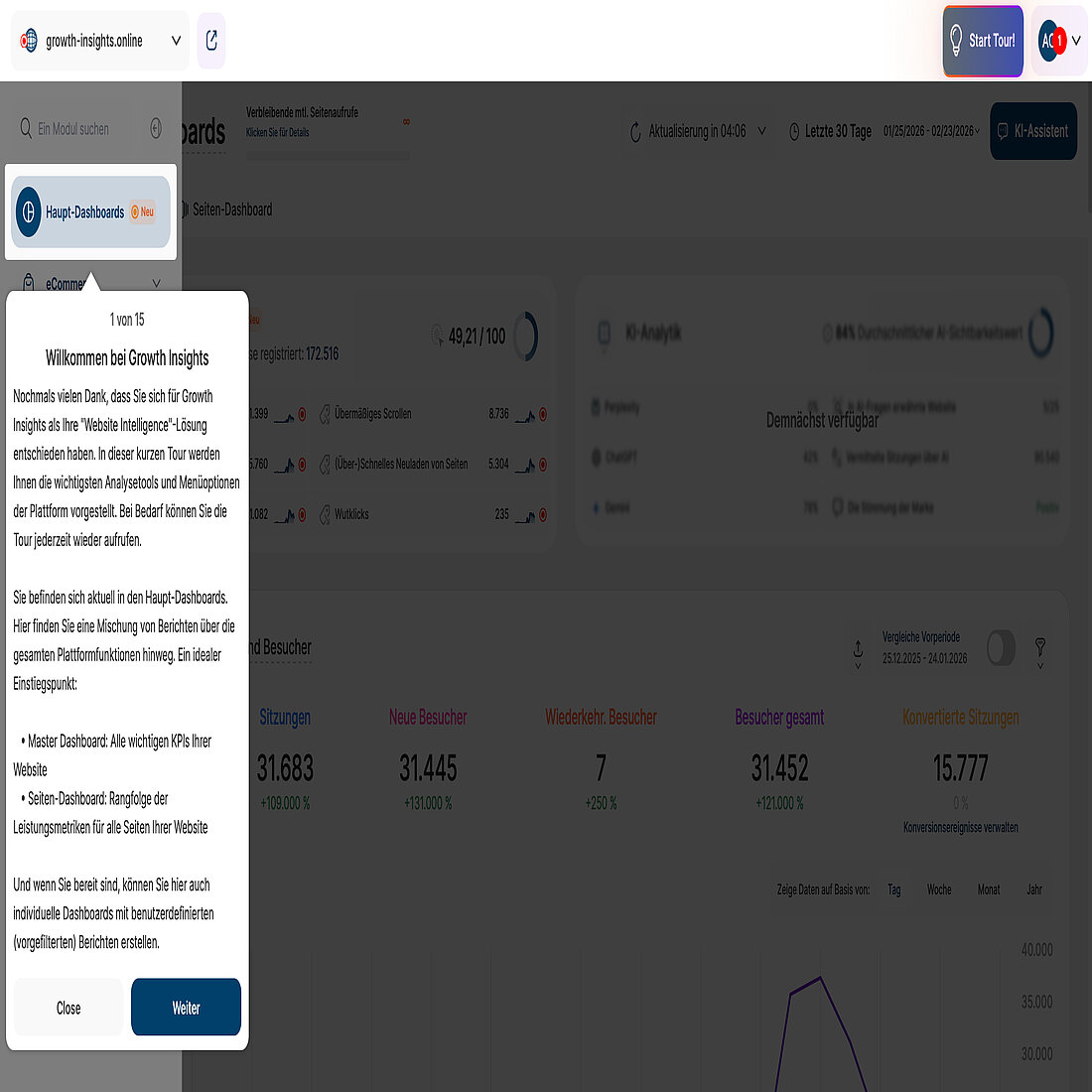
1.Vervollständigen Sie die Funktionstour.Bietet einen Überblick über die verfügbaren Tools und deren Zusammenhänge und hilft Ihnen zu verstehen, was als nächstes und in welcher Reihenfolge zu konfigurieren ist.Kopfzeile oben rechts → Tour starten!
2.Probieren Sie den TWAIA AI-Assistenten aus/Hilft Ihnen zu verstehen, was Sie als Nächstes erforschen sollten, erklärt Metriken und Berichte im Kontext und unterstützt Sie bei der Arbeit mit Live-Daten.Kopfzeile oben rechts → TWAIA-Assistent
3.Überprüfen Sie Ihr Preispaket für die Webseite und aktualisieren Sie es bei Bedarf.Bestätigt, dass die erforderlichen Funktionen und Grenzwerte für die Nutzung verfügbar sind, bevor Sie erweiterte Analyse-, Kooperations- oder Berichtsfunktionen aktivieren.Webseiten-Einstellungen → Abonnement 

Zusätzliche Informationen

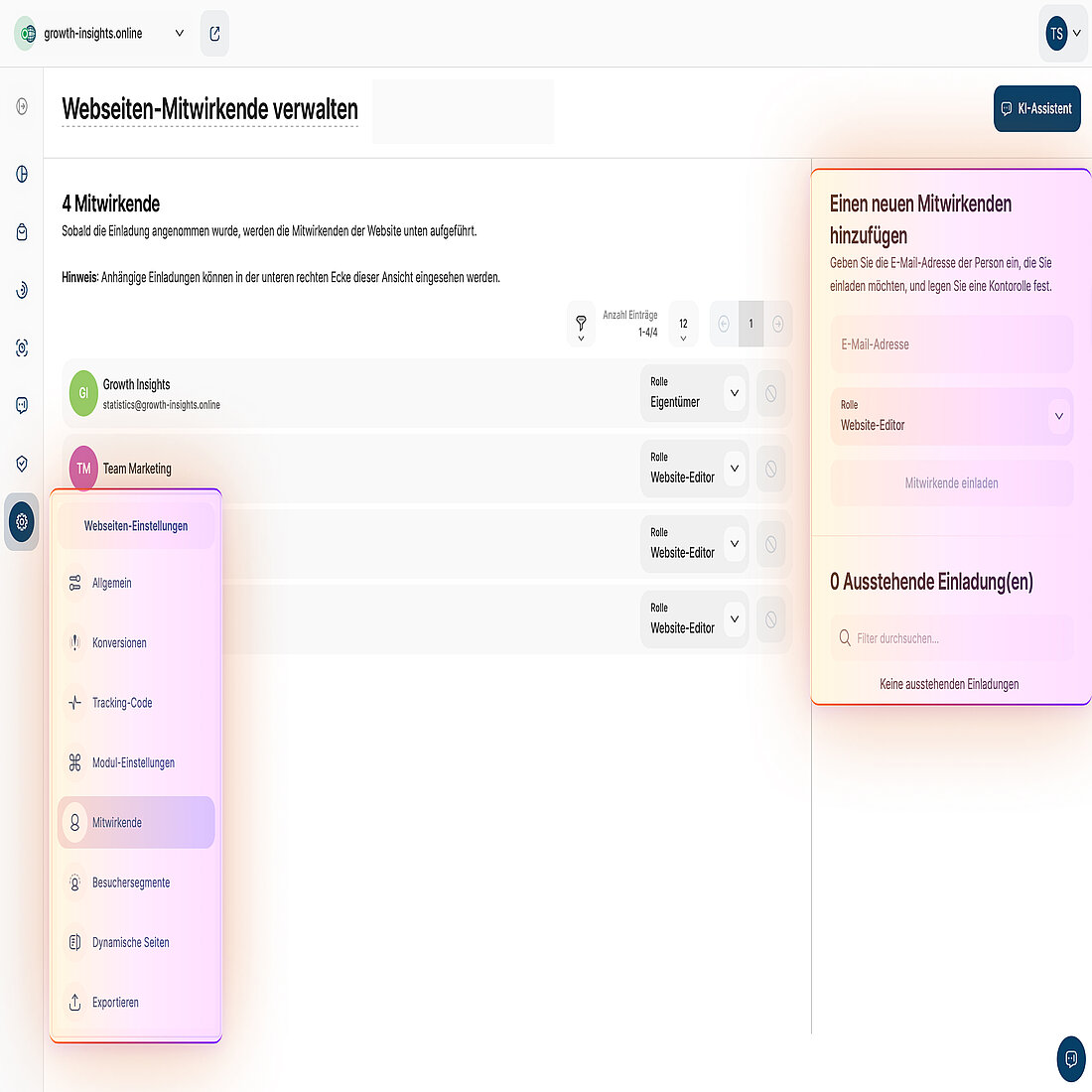
Durch das Hinzufügen von Mitwirkenden kann der Zugriff für Teammitglieder freigegeben werden, wobei die Berechtigungen für die Anzeige und Verwaltung kontrolliert werden. So wird sichergestellt, dass die richtigen Personen von Anfang an Zugriff haben, ohne dass es zu Verwechslungen oder Problemen mit den Berechtigungen kommt.

 Was zu tun istWarum dies wichtig istWo ist dies zu tun?Weitere Hinweise
1.Hinzufügen eines Mitarbeiters und Zuweisen einer geeigneten Rolle.Stellt sicher, dass Teammitglieder die richtige Zugriffsebene für ihre Aufgaben haben, und verringert so das Risiko versehentlicher Änderungen oder unnötiger Datenexposition.Webseiten-Einstellungen → Mitwirkende

Hinweis

  • Sobald die Einladung angenommen wurde, erscheint der Mitwirkende in der Liste der Mitwirkenden mit einer zugewiesenen Rolle, und die Einladung wird aus den ausstehenden Einladungen entfernt.
  • Die Pläne Pro und Custom Enterprise unterstützen auch die Rolle Custom Dashboard Viewer für Mitwirkende, die den Zugriff auf bestimmte individuelle Dashboards einschränkt.

Starten Sie mit den wichtigsten Analysefunktionen

Die wichtigsten Analysefunktionen verwandeln rohes Tracking in aussagekräftige Erkenntnisse, indem sie aufzeigen, wie Besucher interagieren, Journeys durchlaufen und wichtige Aktionen auf Ihrer Website ausführen. Die Aktivierung dieser Funktionen ermöglicht eine detaillierte Analyse von Verhalten, Konversionen und Leistung.

 Was zu tun istWarum dies wichtig istWo ist dies zu tun?Weitere Hinweise
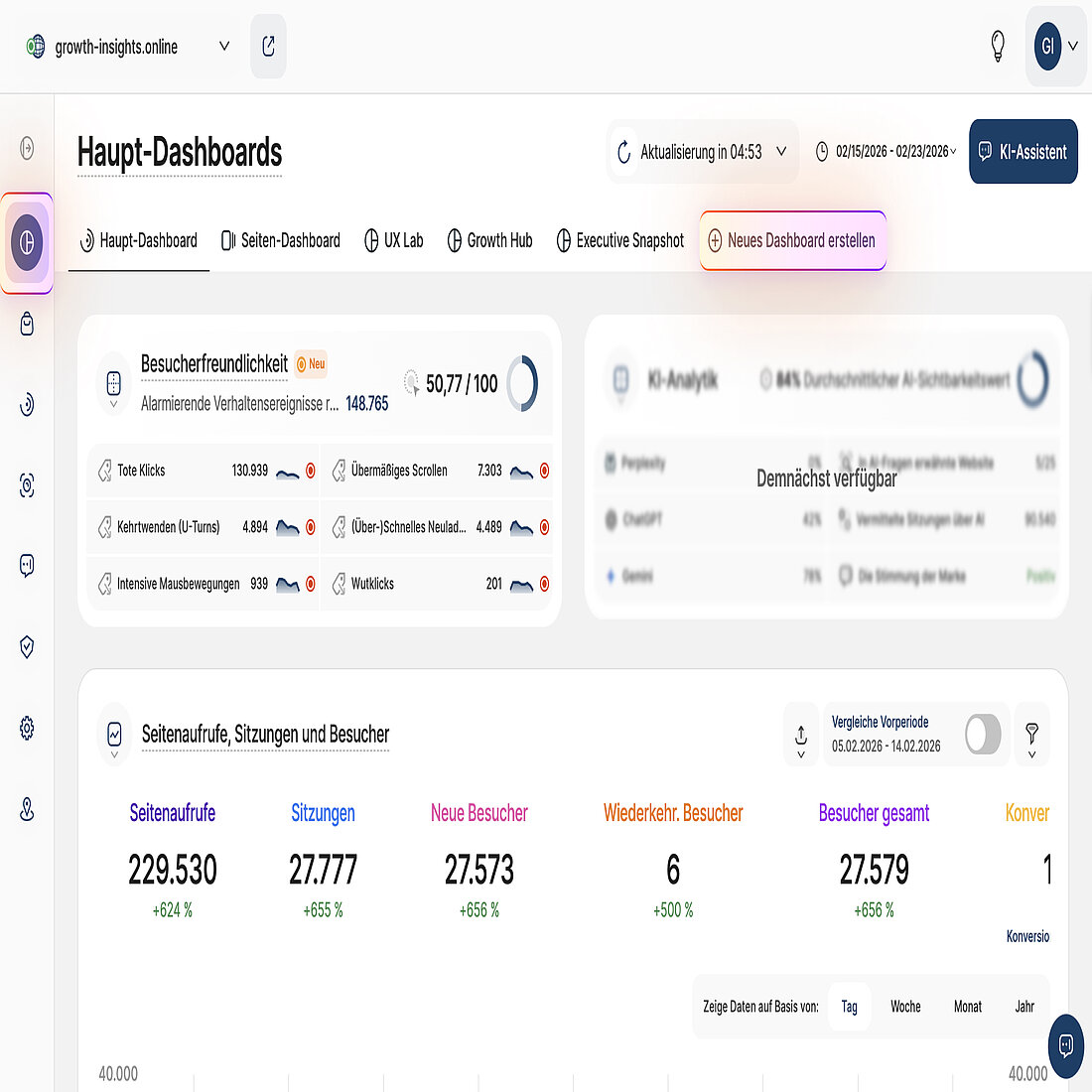
1.Erstellen Sie ein individuelles DashboardFührt ausgewählte Berichte aus der gesamten Plattform in einer einzigen, konzentrierten Ansicht zusammenHauptdashboards → Neues Dashboard erstellen

Hinweis: Individuelle Dashboards sind nur für Pro und Custom Enterprise Webseiten verfügbar
 Was zu tun istWarum dies wichtig istWo ist dies zu tun?Weitere Hinweise
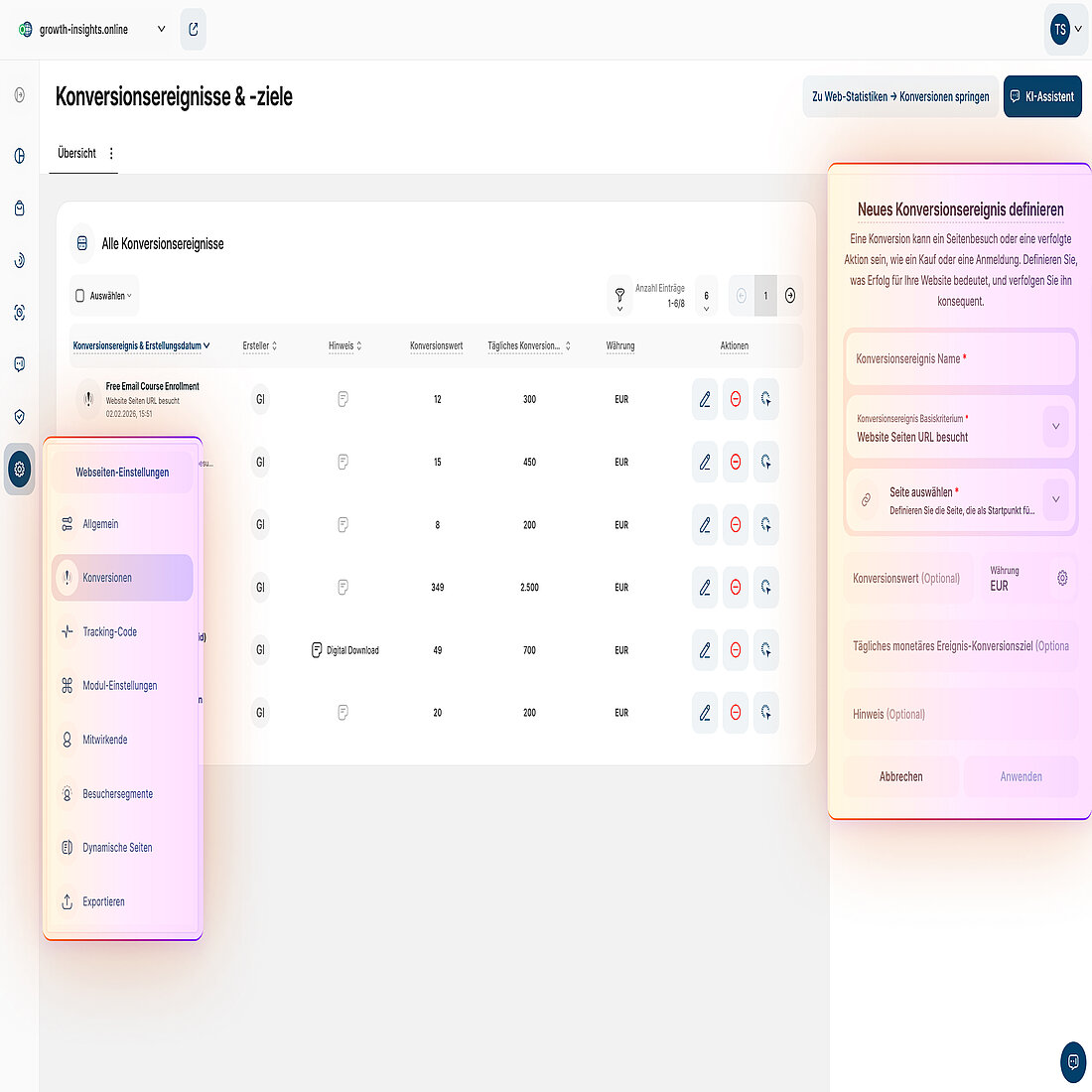
1.Definieren Sie ein Konversionsereignis.Wandelt nachverfolgte Interaktionen in Conversion-Daten um, die plattformübergreifend ausgewertet werden können.Webstatistik → Konversionen → Konversionsereignisse verwalten

Hinweis: Nachdem Sie ein Konversionsereignis erstellt haben, lösen Sie die Interaktion auf Ihrer Webseite aus und bestätigen Sie, dass sie in der Übersicht der Konversionen angezeigt wird (Anzahl und, falls festgelegt, Wert).

 Was zu tun istWarum das wichtig istWo ist dies zu tun?Weitere Hinweise
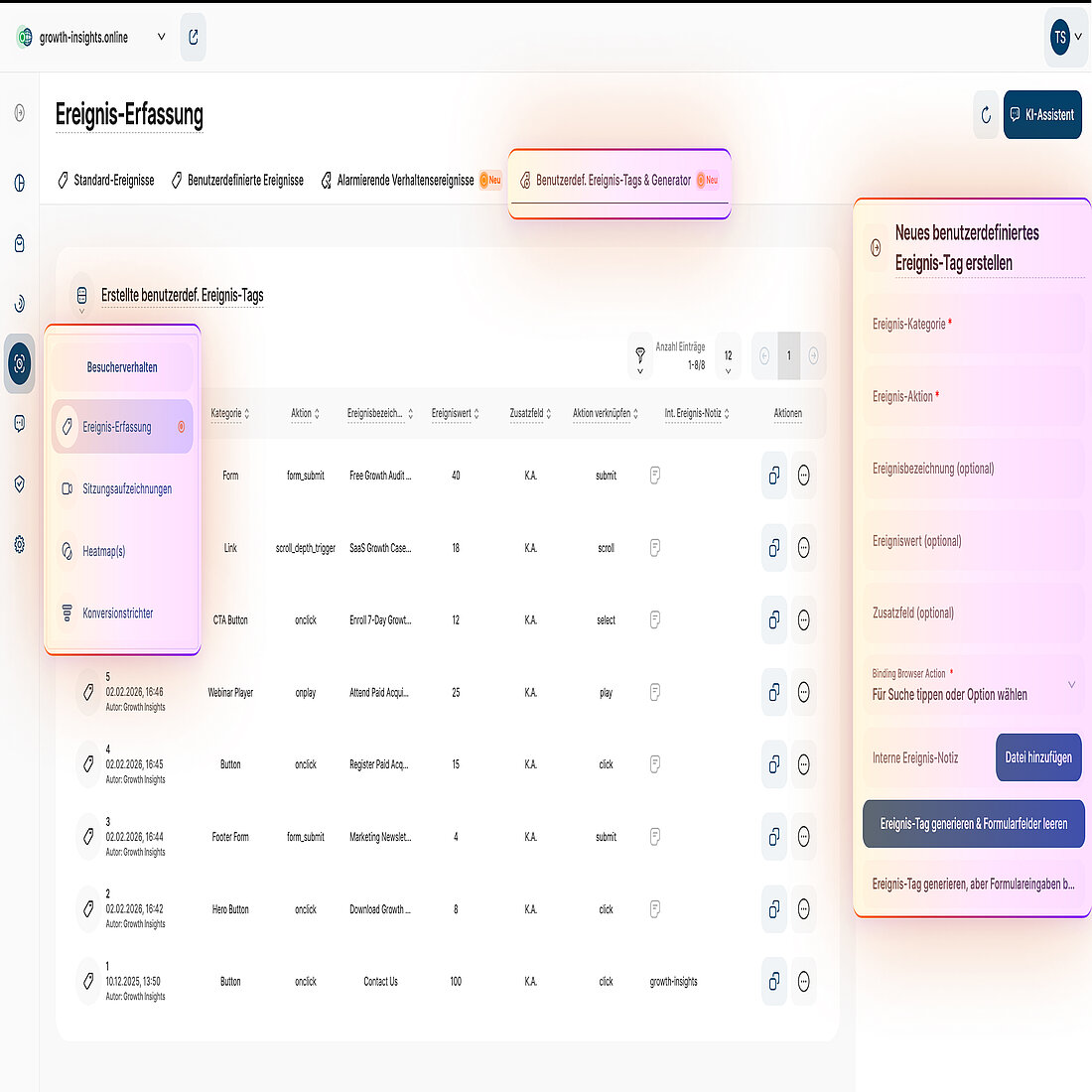
1.Benutzerdefinierte Ereignisse erstellen.Definiert benutzerdefinierte Ereignis-Tags für die Verfolgung zusätzlicher Interaktionen, die nicht von den Standard-Ereignissen abgedeckt werden.Besucherverhalten → Event-Tracking → Benutzerdefinierte Event-Tags & Generator dann, Website-Quellcode
2.Kalibrieren der Standard-Ereignis-EinstellungenLegt fest, welche allgemeinen Interaktionen automatisch verfolgt werden, um sicherzustellen, dass die grundlegenden Ereignisdaten konsistent gesammelt werden und mit der tatsächlichen Interaktion der Besucher mit Ihrer Webseite übereinstimmen.Webseiten-Einstellungen → Moduleinstellungen → Event-Tracking

Hinweis

  • Benutzerdefinierte Ereignis-Tags werden für Webseiten von Wix nicht unterstützt.
  • Nachdem Sie das benutzerdefinierte Ereignis-Tag hinzugefügt haben, lösen Sie die Interaktion auf Ihrer Website aus und bestätigen, dass das Ereignis in der Liste der benutzerdefinierten Ereignisse mit einem neuen Treffer angezeigt wird.
 Was zu tun istWarum dies wichtig istWo ist dies zu tun?Weitere Hinweise
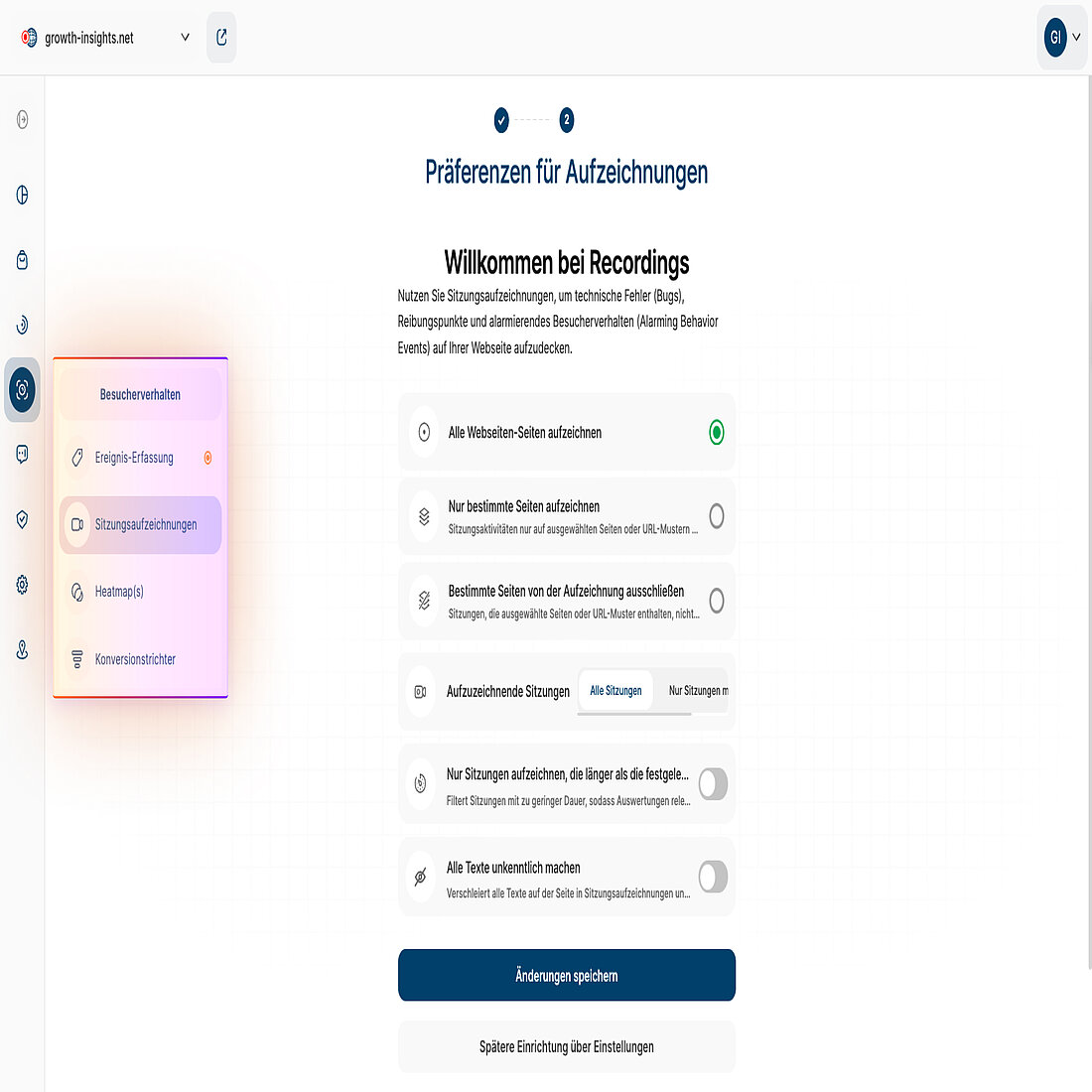
1.Aktivieren Sie Session Recordings.Ermöglicht es Ihnen, einzelne Besuche wiederzugeben, um zu sehen, wie Besucher auf Seiten navigieren, mit Elementen interagieren und auf Reibungsverluste stoßen, die in aggregierten Berichten möglicherweise nicht sichtbar sind.Besucherverhalten → Session Recordings
2.Zeichnen Sie Ihren eigenen Besuch auf und spielen Sie ihn ab, um zu überprüfen, ob Session Recordings funktionieren.Vergewissern Sie sich, dass Session Recordings korrekt aufgezeichnet werden, bevor Sie sie für die Besucheranalyse heranziehen.Live-Webseite (Ihre Domain), dann Webstatistik → Besucher → Übersicht Besuchersitzungen. Suchen Sie Ihren Besuch anhand der letzten Aktivitäten oder anhand von Filtern wie IP-Adresse (falls verfügbar), Gerät oder Browser, und öffnen Sie die zugehörige Session Recordings.

Zusätzliche Informationen

 Was zu tun istWarum dies wichtig istWo ist dies zu tun?Weitere Hinweise
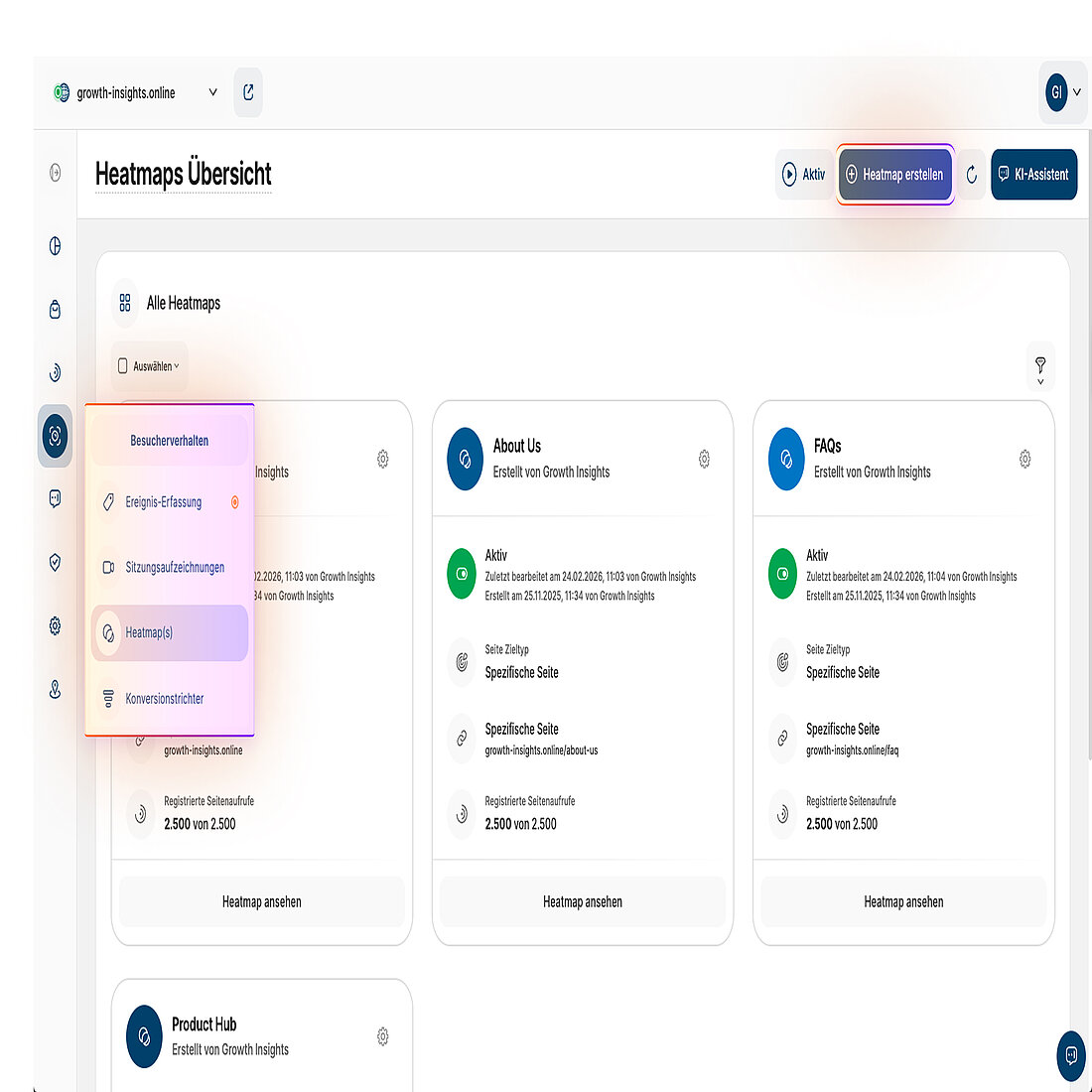
1.Erstellen Sie eine Heatmap.Ermöglicht eine visuelle Analyse der Interaktion von Besuchern über bestimmte Seitentypen, dynamische Inhalte oder URL-Muster.Besucherverhalten → Page Heatmaps

Zusätzliche Informationen

 Was zu tun istWarum dies wichtig istWo ist dies zu tun?Weitere Hinweise
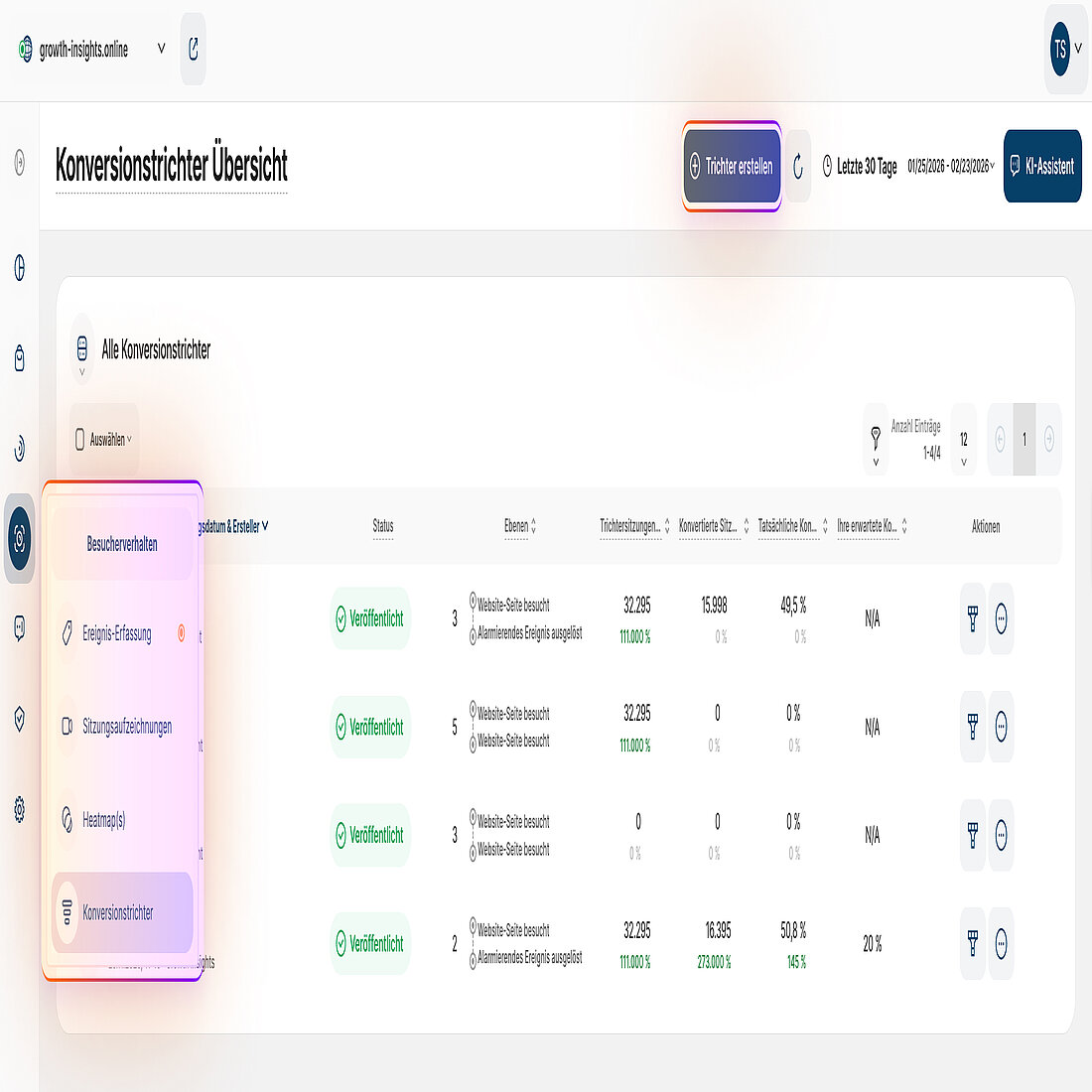
1.Erstellen eines Konversionstrichters.Definiert eine Visitor-Journey, damit Verlauf und Abbrüche analysiert werden können.Besucherverhalten → Konversionstrichter → Trichter erstellen

Weitere Ressourcen zur Einrichtung erkunden

Erweiterte Konfigurationsoptionen unterstützen fortgeschrittene Analysen und Anwendungsfälle, sobald die Grundkonfiguration abgeschlossen ist.

 Was zu tun istWarum dies wichtig istWo ist dies zu tun?Weitere Hinweise
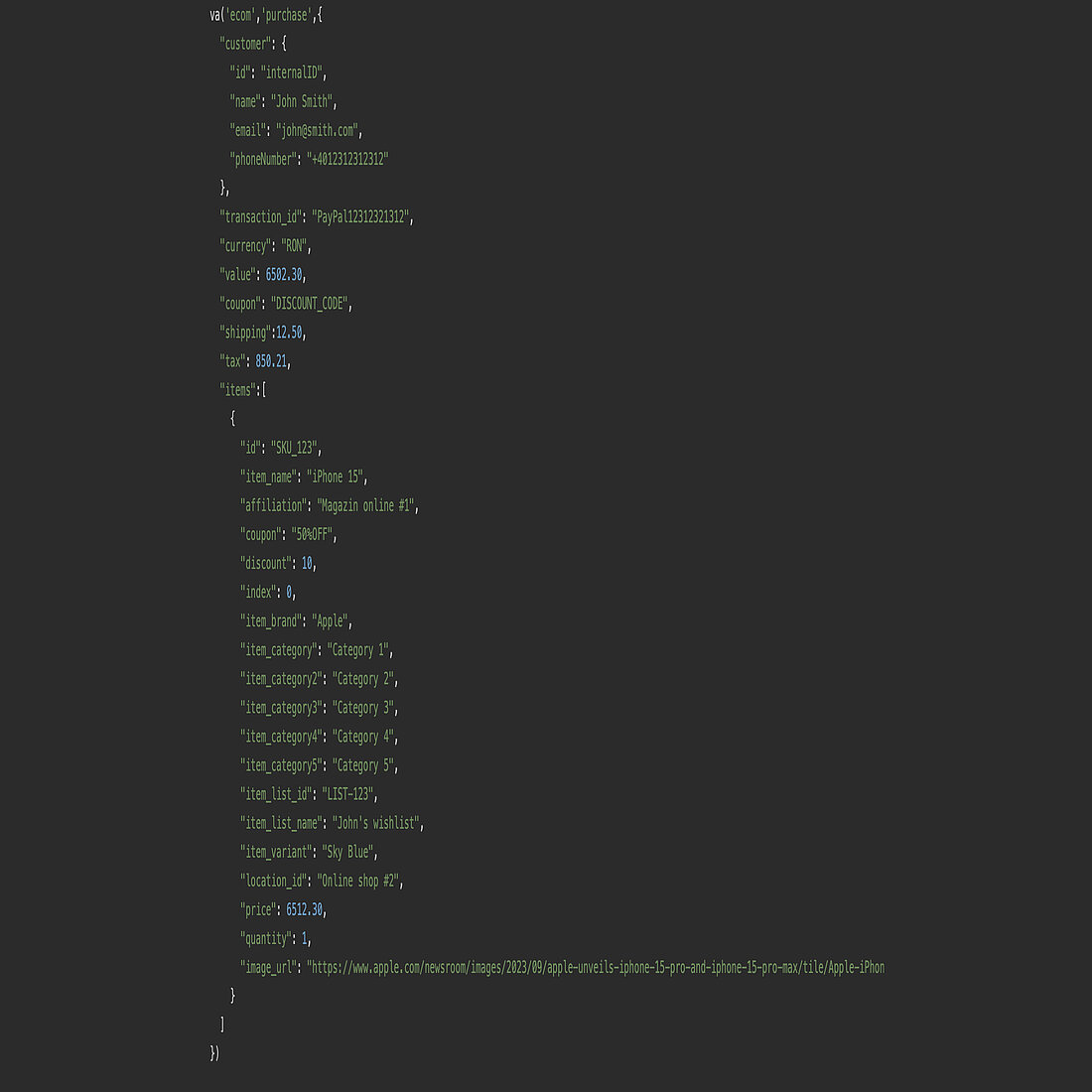
1.Einrichten von eCommerce und Kaufverfolgung.Ermöglicht Analysen auf Umsatz-, Bestell- und Produktebene, so dass Konversionen über Seiteninteraktionen hinaus ausgewertet werden können.Webstore-Codebasis (manuelle JavaScript-Implementierung)
2.Festlegen der Standardwährungsbezeichnung für eCommerce-Daten.Stellt sicher, dass Umsätze, Bestellwerte und Metriken in den eCommerce-Berichten in der richtigen Währung angezeigt werden.Webseiten-Einstellungen → Moduleinstellungen → eCommerce
 Was zu tun istWarum dies wichtig istWo ist dies zu tun?Weitere Hinweise
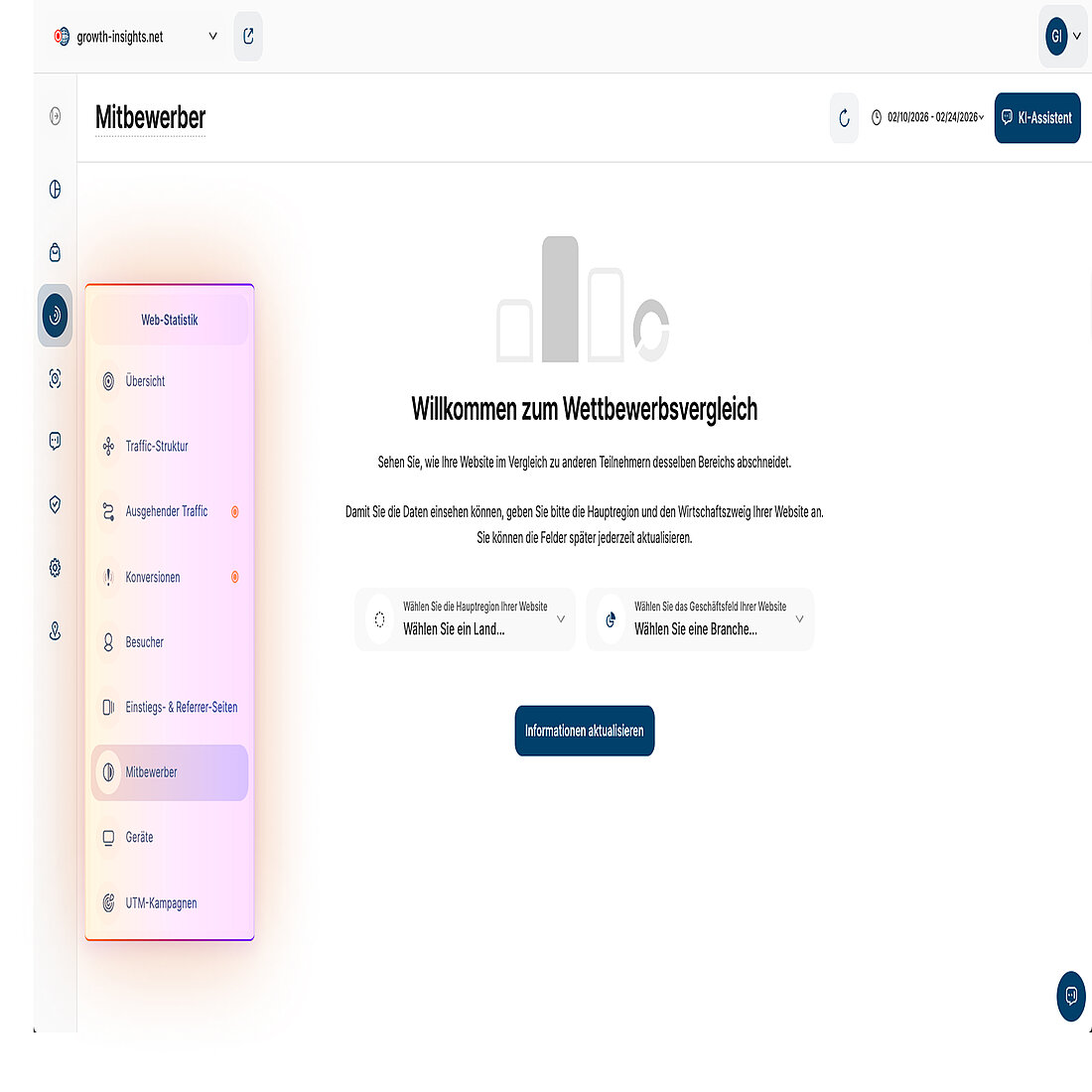
1.Aktivieren Sie das Modul Wettbewerb.Stellt sicher, dass das Benchmarking der Wettbewerber auf relevanten Domains und vergleichbarem Traffic-Kontext basiert.Webstatistik → Wettbewerb
 Was zu tun istWarum dies wichtig istWo ist dies zu tun?Weitere Hinweise
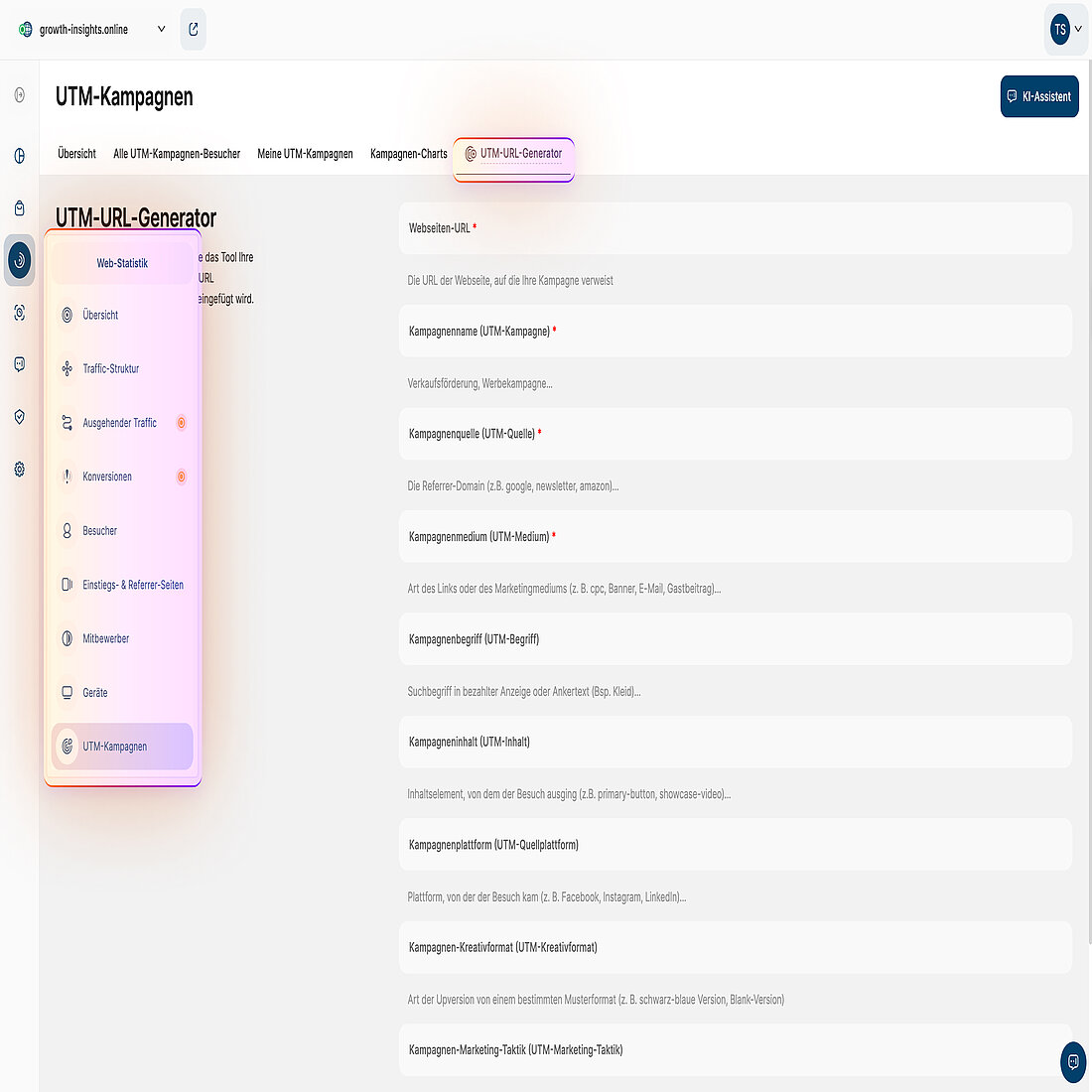
1.Erstellen Sie eine UTM-Kampagne.Ermöglicht die korrekte Zuordnung von Kampagnenbesuchen in allen Berichten durch die Kennzeichnung gemeinsamer Links.Webstatistik → UTM-Kampagnen → UTM-URL-Builder
2.Verbessern Sie die Traffic-Zuordnung mit URL-Parametern.Stellt sicher, dass Besuche den richtigen Traffic-Kanälen zugeordnet werden, wenn Referrer-Daten fehlen oder unzuverlässig sind.Kampagnenlinks und Einstiegsseiten-URLs (außerhalb der Plattform)
 Was zu tun istWarum dies wichtig istWo ist dies zu tun?Weitere Hinweise
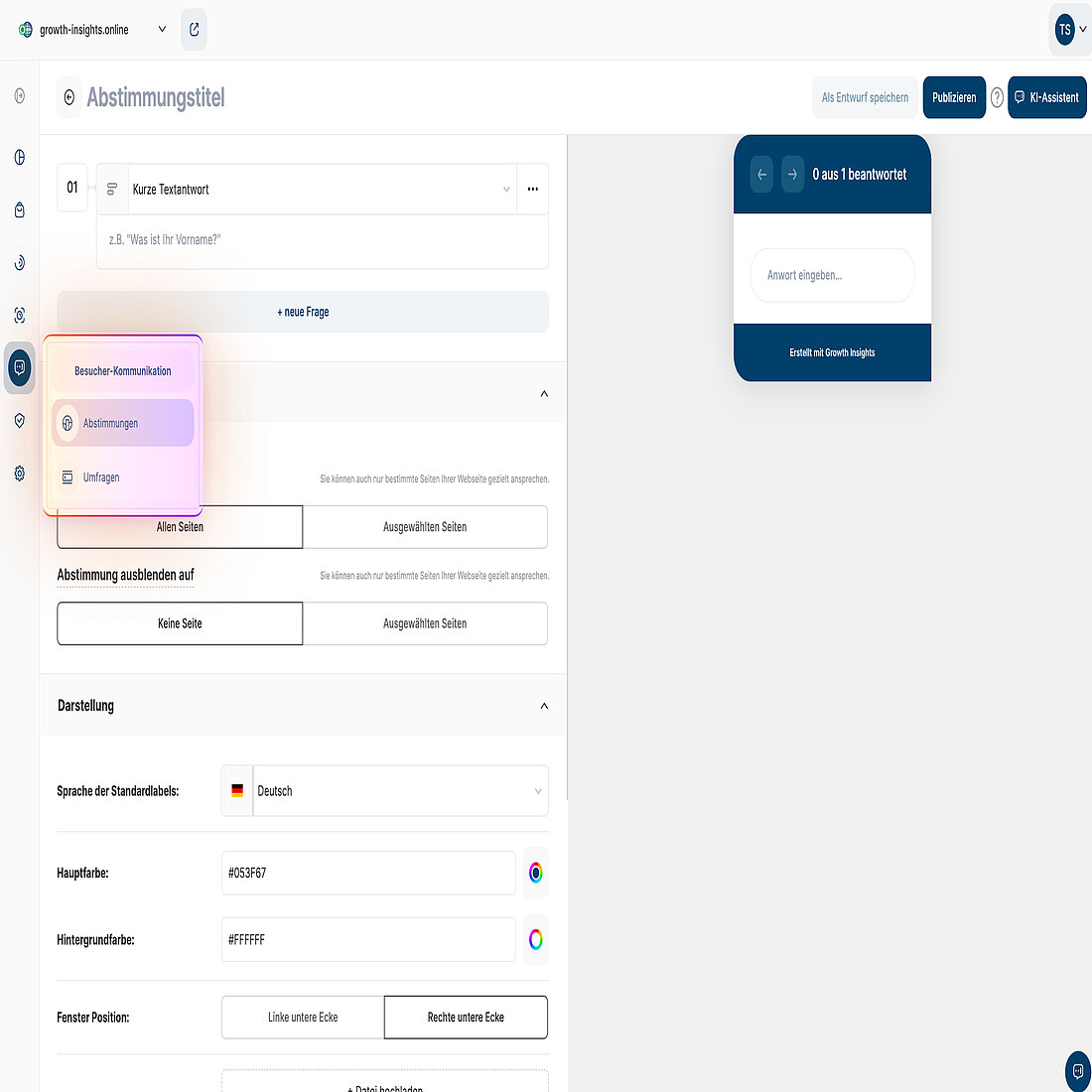
1.Erstellen Sie eine Abstimmung auf der WebseiteErfassen Sie das Feedback aktiver Besucher zum Zeitpunkt der Interaktion und verknüpfen Sie die Antworten mit dem Verhalten auf der Seite und dem Kontext.Besucherkommunikation → Abstimmungen
2.Erstellen Sie eine UmfrageSammeln Sie Feedback über eine spezielle Umfrage-URL, die über die Webseite hinaus weitergegeben werden kann und so die Teilnahme eines breiteren oder gezielten Publikums ermöglicht.Besucherkommunikation → Umfragen 

Sobald diese Aufgaben abgeschlossen sind, ist Ihre Installation aktiv und bereit für die Analyse.

Sie können nun mit der Untersuchung des Besucherverhaltens, der Konversionspfade und der Leistungstrends beginnen und Ihre Einrichtung bei Bedarf mit den optionalen Anleitungen unten erweitern.

Wenn Sie zu irgendeinem Zeitpunkt Hilfe benötigen, steht Ihnen der Support über TWAIA oder über den In-App-Chat zur Verfügung.

up-arrow.svg