


Simon Coulthard Oktober 15, 2026
- [Eine Vorführung buchen]
- Standard-Ereignisse im Vergleich zu benutzerdefinierten Ereignissen
- Wann sollten Sie ein benutzerdefiniertes Ereignis erfassen?
- So verfolgen Sie benutzerdefinierte Ereignisse in TWIPLA
- 1. Stellen Sie sicher, dass das Event-Tracking aktiviert ist
- 2. Erstellen Sie Ihr benutzerdefiniertes Ereignis-Tag
- 3. Fügen Sie das benutzerdefinierte Ereignis-Tag auf Ihren Webseiten ein
- JavaScript-Ereignisbehandler
- 4. Testen Sie Ihr benutzerdefiniertes Ereignis
- 5. Analysieren Sie, was rund um das Ereignis geschieht
- Verwalten Sie Ihre generierten benutzerdefinierten Ereignis-Tags
- Wo können Sie sonst noch benutzerdefinierte Ereignisse auf Ihrer Webseite nachverfolgen?
- So erfassen Sie benutzerdefinierte Ereignisse, die wirklich von Bedeutung sind beim Event-Tracking
So erfassen Sie mithilfe benutzerdefinierter Ereignisse die wichtigen Interaktionen auf Ihren Webseiten

Warum sollten Sie also benutzerdefinierte Ereignisse erfassen?
Seitenaufrufe zeigen Ihnen, wohin Besucher navigieren, und diese Erkenntnisse sind durchaus wertvoll. Sie geben jedoch nicht immer Aufschluss darüber, ob diese Besucher tatsächlich die Aktionen durchgeführt haben, die für Ihr Unternehmen von Bedeutung sind.
Hat jemand eine Demo angefordert? Eine wichtige Ressource heruntergeladen? Die Registrierung abgeschlossen? Eine bestimmte Funktion auf Ihrer Website genutzt?
Hier kommt das benutzerdefinierte Event-Tracking ins Spiel.
Mit TWIPLA können Sie benutzerdefinierte Ereignisse für bestimmte Interaktionen einrichten, sodass diese Aktionen in Ihren Berichten eine echte Bedeutung erhalten. Anstatt nur zu sehen, dass jemand auf etwas geklickt oder mit etwas interagiert hat, können Sie genau definieren, was diese Interaktion bedeutet.
In dieser Anleitung werde ich Ihnen anhand eines übermittelten Formulars zur Lead-Generierung als Hauptbeispiel erläutern, wie Sie benutzerdefinierte Ereignisse in TWIPLA nachverfolgen können. Bevor wir jedoch fortfahren, sollten wir uns darüber im Klaren sein, was „benutzerdefinierte Ereignisse“ bei TWIPLA eigentlich bedeuten.
Unser Modul zum Event-Tracking umfasst drei Arten von Interaktionen:
- Standard-Ereignisse, die TWIPLA automatisch erfasst;
- Alarmierende Verhaltensereignisse, wie z. B. Wutklicks (Rage Clicks), tote Klicks (Dead Clicks) und Kehrtwenden (U-Turns), die auf Reibungspunkte auf Ihrer Website hinweisen, und;
- benutzerdefinierte Ereignisse, die Sie selbst definieren, um die spezifischen Aktionen zu erfassen, die für Ihr Unternehmen von Bedeutung sind.
Dieser Leitfaden konzentriert sich auf die letztgenannte Kategorie – nämlich darauf, wie Sie benutzerdefinierte Ereignisse einrichten und nutzen, um Interaktionen zu erfassen, die Ihr Standard-Tracking nicht bereits von sich aus abdeckt.
Benutzerdefinierte Ereignisse sind zudem so konzipiert, dass sie mit den umfassenderen Tools zur Verhaltensanalyse von TWIPLA zusammenarbeiten. Session Recordings zeigen Ihnen das Verhalten rund um eine Interaktion, Heatmaps decken umfassendere Interaktionsmuster auf und Konversionstrichter helfen dabei, wichtige Aktionen innerhalb der Journey auf dem Weg zu einem Ergebnis einzuordnen.
Hinweis für Wix-Nutzer: Dieser Leitfaden konzentriert sich auf benutzerdefinierte Ereignis-Tags. In TWIPLA für Wix bietet das Modul „Event-Tracking“ derzeit vorläufig nur „automatisch erfasste Ereignisse“ und „alarmierende Verhaltensereignisse“ an.
→ Abonnieren Sie den Newsletter „
“ Bleiben Sie auf dem Laufenden mit TWIPLA. Erhalten Sie Produkt-Updates, praktische Einblicke und Branchennachrichten direkt in Ihren Posteingang.
Benötigen Sie Hilfe beim Event-Tracking?
Sollten Sie Hilfe bei der Einrichtung benutzerdefinierter Ereignisse benötigen oder Fragen zu Ihrer TWIPLA-Konfiguration haben, wenden Sie sich bitte an unser Support-Team. Oder vereinbaren Sie eine Demo, wenn Sie sich unter fachkundiger Anleitung davon überzeugen möchten, wie TWIPLA Ihnen dabei helfen kann, Ihre Webseite besser zu verstehen und zu optimieren.
Standard-Ereignisse im Vergleich zu benutzerdefinierten Ereignissen
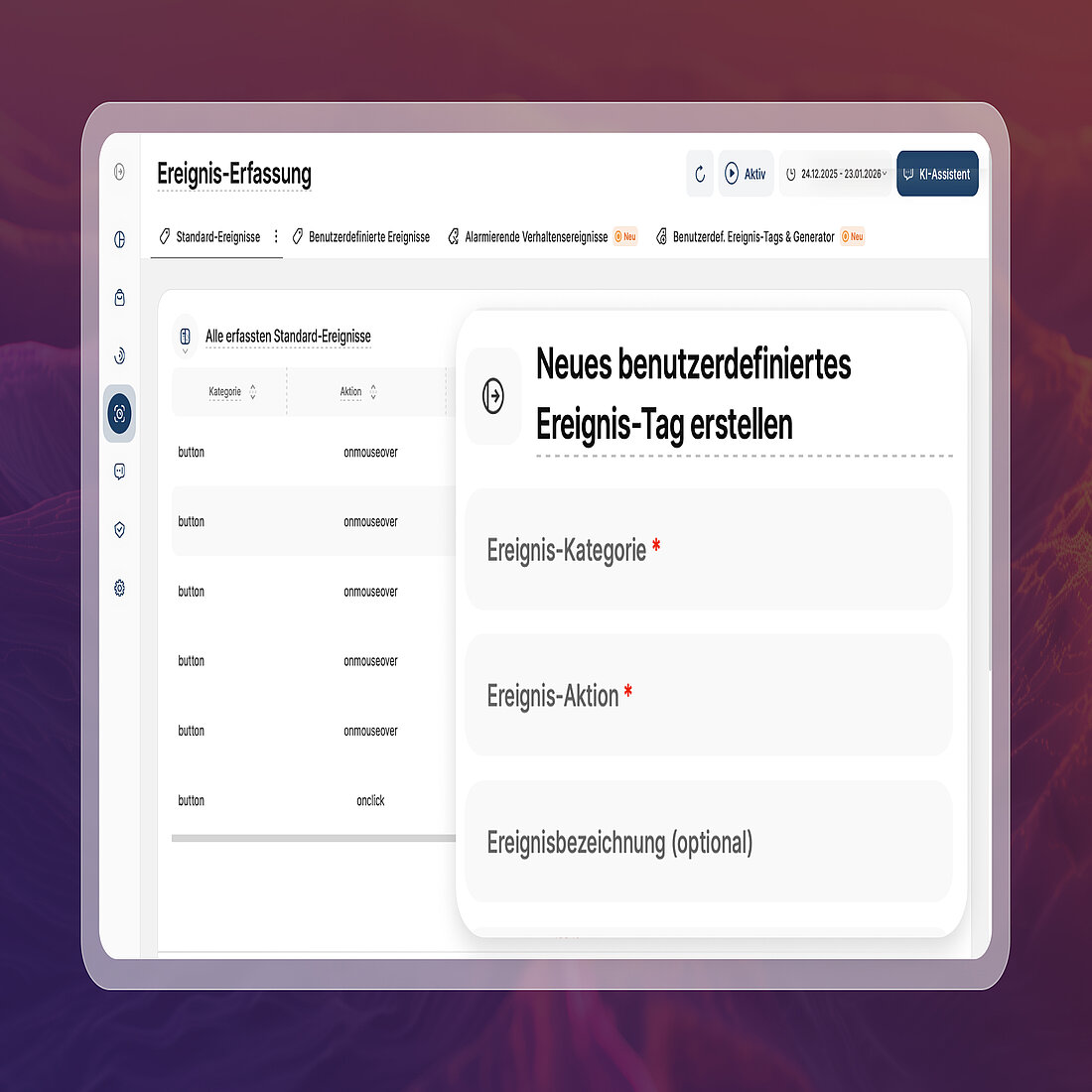
Bevor Sie ein benutzerdefiniertes Ereignis-Tag erstellen, prüfen Sie bitte, ob TWIPLA diese Interaktion nicht bereits von sich aus erfasst.
Die Standard-Ereignisse von TWIPLA können gängige Interaktionen mit Seitenelementen wie Schaltflächen, Eingabefeldern, Auswahlfeldern, Textbereichen, Optionsfeldern und Kontrollkästchen automatisch erfassen.
Hierfür ist keine Programmierung erforderlich. Stellen Sie einfach sicher, dass die Option „Standard-Ereignisse automatisch erfassen“ in den Moduleinstellungen aktiviert ist, und wählen Sie dann aus, welche Elemente und Browseraktionen überwacht werden sollen.
Benutzerdefinierte Ereignisse sind eine ganz andere Sache.
Mit einem benutzerdefinierten Ereignis-Tag können Sie eine bestimmte Interaktion selbst definieren und diese im Hinblick darauf beschreiben, welche Bedeutung diese Aktion für Ihr Unternehmen hat.
Es reicht beispielsweise aus, zu wissen, dass jemand mit einem Formular interagiert hat. Zu wissen, dass er ein Formular zur Buchung einer Demo abgeschickt hat, kann jedoch weitaus nützlicher sein.
Sie müssen also nicht jede Kleinigkeit manuell mit Tags versehen. Standard-Ereignisse übernehmen die Routineaufgaben automatisch, während benutzerdefinierte Ereignisse den Interaktionen, die Ihnen besonders wichtig sind, eine Bedeutung verleihen .
Wann sollten Sie ein benutzerdefiniertes Ereignis erfassen?
Ein benutzerdefiniertes Event-Tracking ist sinnvoll, wenn eine Interaktion einen bedeutungsvollen Vorgang darstellt, den Sie von der allgemeinen Website-Aktivität unterscheiden möchten.
Denken Sie beispielsweise an ein Formular zur Lead-Generierung.
Möglicherweise wissen Sie bereits, Besucher die Seite mit dem Formular aufgerufen oder in einzelne Felder geklickt haben. Wenn die Seite jedoch dazu dient, Demo-Anfragen zu generieren, lautet die eigentliche Frage, ob jemand diese Aktion abgeschlossen hat.
Durch das Erstellen eines benutzerdefinierten Ereignisses für die Übermittlung können Sie dies direkt in Ihren Event-Tracking-Daten erkennen.
Weitere nützliche benutzerdefinierte Ereignisse könnten sein:
- das Herunterladen eines Berichts, einer Broschüre oder einer anderen Ressource;
- das Abschließen einer Registrierung;
- die Interaktion mit einer bestimmten Funktion der Webseite;
- das Absenden eines bestimmten Kontaktformulars;
- den Abschluss eines wichtigen Schritts in der Visitor-Journey.
Es geht nicht darum, so viele Ereignisse wie möglich zu erstellen. Vielmehr sollen Interaktionen identifiziert werden, die nützliche Fragen zur Leistung Ihrer Website beantworten.
1. Stellen Sie sicher, dass das Event-Tracking aktiviert ist
Gehen Sie zunächst zu „Besucherverhalten“ → „Event-Tracking“.
Wenn Sie Event-Tracking zum ersten Mal öffnen, zeigt TWIPLA ein Willkommensbanner an. Klicken Sie auf „Los geht’s“ und aktivieren Sie anschließend Event-Tracking über die rote Pause-Schaltfläche in der oberen rechten Ecke.
Falls Sie das Event-Tracking bereits zuvor geöffnet haben, haben Sie diesen Einführungsvorgang möglicherweise bereits geschlossen oder abgeschlossen. In diesem Fall empfiehlt es sich, die Einstellung manuell noch einmal zu überprüfen. Gehen Sie dazu zu „Website-Einstellungen“ → „Modul-Einstellungen“ und stellen Sie sicher, dass „Manuell erstellte Ereignis-Tags verfolgen“ aktiviert ist. Ist diese Einstellung deaktiviert, werden benutzerdefinierte Ereignis-Tags, die auf Ihren Webseiten ausgelöst werden, nicht erfasst und erscheinen nicht in Ihren Berichten.
Diese Einstellung ist unabhängig von der Option „Standard-Ereignisse automatisch verfolgen“, sodass Sie das automatische und das manuell konfigurierte Event-Tracking getrennt voneinander steuern können.
2. Erstellen Sie Ihr benutzerdefiniertes Ereignis-Tag
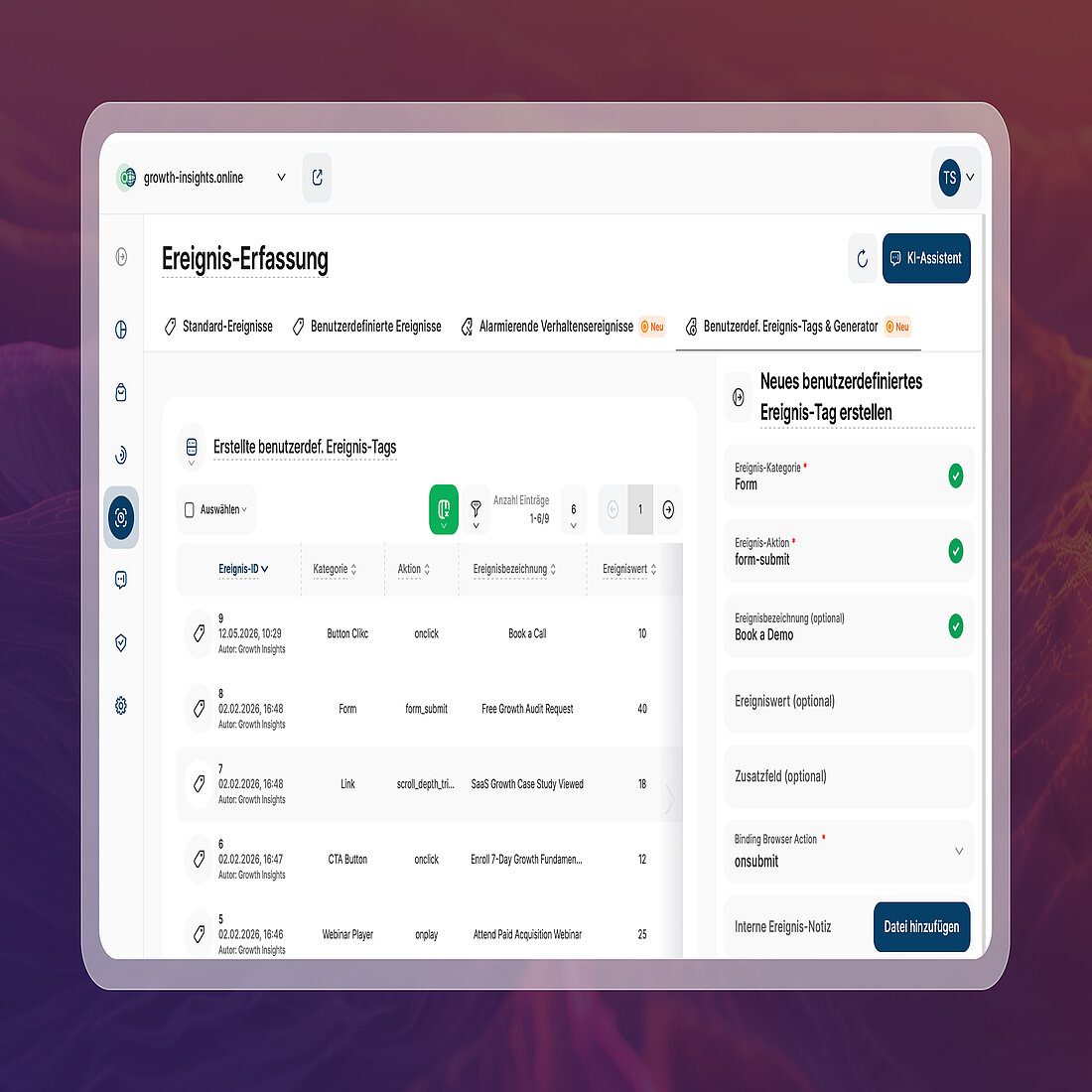
Gehen Sie anschließend zu:
Event-Tracking → Benutzerdefinierte Ereignis-Tags & Generator
Mit dem Generator für benutzerdefinierte Ereignis-Tags können Sie die Interaktion definieren, die Sie erfassen möchten.
Für unser Beispiel „Demo buchen“ könnten wir dies wie folgt einrichten:
| Nr. | Feld | Beispiel |
|---|---|---|
| 1 | Veranstaltungskategorie | Formular |
| 2 | Ereignisaktion | form_submit |
| 3 | Ereignisbezeichnung | Demo buchen |
| 4 | Ereigniswert | k. A. (leer lassen) |
| 5 | Felder-Objekt | k. A. (leer lassen) |
| 6 | Bindung der Browser-Aktion | onsubmit |
| 7 | Interne Ereignisnotiz | Lead-Formular „Demo buchen“ |
Veranstaltungskategorie
Sie müssen eine Ereigniskategorie hinzufügen, um das Ereignis auf einer übergeordneten Ebene zu organisieren. Eine einheitliche Kategoriestruktur erweist sich als besonders nützlich, wenn Sie später mehrere miteinander verbundene benutzerdefinierte Ereignisse erstellen. Hier beschreibt „Form“ den übergeordneten Zweck der Interaktion.
Veranstaltungsbezeichnung
Die Ereignisbezeichnung ist optional und ermöglicht es Ihnen, das jeweilige Element oder die jeweilige Interaktion genauer zu identifizieren. In diesem Beispiel verwenden wir „Demo buchen“. Wenn Sie über mehrere Formulare zur Lead-Generierung verfügen, können Bezeichnungen dabei helfen, eine Demoanfrage von einer Kontaktanfrage, einer Angebotsanfrage, einer Newsletter-Anmeldung oder einem anderen Formular zu unterscheiden.
Ereigniswert
Der Ereigniswert ist optional und ermöglicht es Ihnen, einem Ereignis einen numerischen Wert zuzuweisen, wenn dies für Ihre Tracking-Konfiguration sinnvoll ist. Beispiel:
- 50, um einen geschätzten Lead-Wert von 50 $ darzustellen;
- 1 steht für einen einfachen Abschlusswert im Ja/Nein-Format;
- 3 steht für die Anzahl der an einer Aktion beteiligten Elemente;
- 100 steht für eine Punktzahl oder eine interne Gewichtung, die Sie für dieses Ereignis verwenden.
Sie müssen keinen Wert hinzufügen, nur weil das Feld vorhanden ist. Verwenden Sie es nur, wenn die Zahl für Ihre Analyse eine klare Bedeutung hat.
Objekt „Felder“
Das „Fields“-Objekt ist optional und wird in diesem Beispiel nicht verwendet; es ermöglicht Ihnen jedoch, einem Ereignis zusätzliche Details hinzuzufügen, wenn die Felder „Kategorie“, „Aktion“ und „Bezeichnung“ allein nicht ausreichen. Wenn Sie beispielsweise die Übermittlung eines Formulars zur „Demo-Anfrage“ nachverfolgen, könnten Sie damit zusätzliche Kontextinformationen erfassen, wie zum Beispiel:
- welche Version des Formulars übermittelt wurde;
- an welcher Stelle auf der Webseite das Formular angezeigt wurde;
- und auf welches Produkt oder welche Dienstleistung sich das Formular bezog.
Dies kann es später erleichtern, ähnliche Ereignisse zu unterscheiden und zu analysieren. Wenn Sie jedoch keine zusätzlichen Informationen benötigen, können Sie dieses Feld einfach leer lassen.
Browser-Aktion binden
Die Bindung Browser- „Action“ teilt TWIPLA mit, welche Browser-Aktion Ihr benutzerdefiniertes Ereignis auslösen soll. Zu den gängigen Beispielen gehören:
- Klicken auf eine Schaltfläche oder einen Link mit „onclick“;
- Ein Formular mit „onsubmit“ absenden;
- Ändern des Werts eines Formularfelds mit „onchange“;
- Den Fokus auf ein Element, z. B. ein Formularfeld, mit „onfocus“ setzen.
Für unser Beispiel „Demo buchen“ haben wir „onsubmit“ ausgewählt, doch Sie sollten die Browseraktion wählen, die der von Ihnen zu messenden Interaktion am ehesten entspricht.
Dies unterscheidet sich von der „Ereignisaktion“. Die „Ereignisaktion“ ist der Name, den Sie der Interaktion in TWIPLA geben (z. B. „Formularabsendung“), während die „gebundene Browseraktion“ die tatsächliche Browseraktion ist, die das Auslösen des Ereignistags bewirkt.
Interne Veranstaltungsnotiz
Eine interne Ereignisnotiz ist optional und kann dokumentieren, warum Sie das Tag erstellt haben oder wie Sie es verwenden. Dies ändert nichts am Ereignis selbst, doch klare Notizen können die Verwaltung eines umfangreichen Setups für das Event-Tracking erheblich vereinfachen.
Sobald Sie die Felder konfiguriert haben, generieren Sie das benutzerdefinierte Ereignis-Tag.
3. Fügen Sie das benutzerdefinierte Ereignis-Tag auf Ihren Webseiten ein
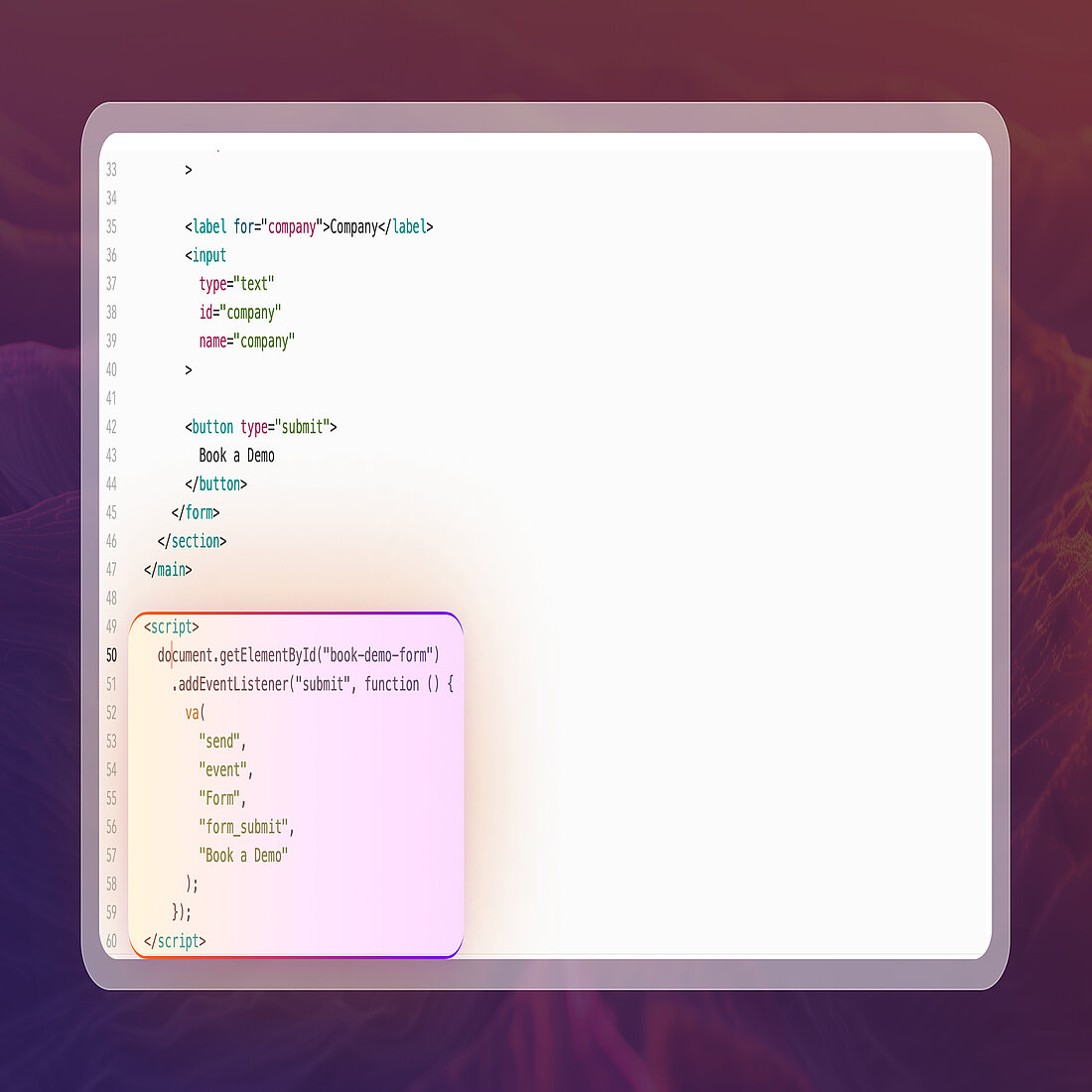
Das Erstellen des Tags in TWIPLA führt nicht automatisch zu einer Verknüpfung mit dem entsprechenden Element der Webseite. Der generierte Code muss zudem auf Ihrer Webseite eingebunden werden.
Empfohlen wird, es mithilfe eines JavaScript -Ereignis-Listeners anzuhängen; ein vereinfachtes Beispiel dafür sieht wie folgt aus:
Hinweis: Verwenden Sie für Ihre eigene Webseite das von TWIPLA generierte Ereignis-Tag, anstatt es anhand dieses Beispiels manuell nachzubilden.
Die Verwendung von `addEventListener` ist vorzuziehen, da dadurch Ihr Tracking-Verhalten vom HTML-Code getrennt bleibt, mehrere Ereignisbehandler unterstützt werden und die Wahrscheinlichkeit geringer ist, dass es zu Konflikten mit anderem auf der Website ausgeführten JavaScript kommt.
Stattdessen Inline-HTML verwenden
Benutzerdefinierte Ereignis-Tags können auch direkt aus einem ausgelöst werden HTML- Ereignisbehandler ausgelöst werden. Beispiel:
Bei einfachen Implementierungen kann dies gut funktionieren, doch Inline-Handler sind im Allgemeinen anfälliger. Andere JavaScript-Code kann sie überschreiben, und mit zunehmendem Umfang einer Webseite lassen sie sich immer schwerer verwalten.
Aus diesem Grund sollten JavaScript-Ereignis-Listener in der Regel Ihre erste Wahl sein.
Stellen Sie sicher, dass Sie genau die Aktivitäten erfassen, die für Sie wirklich von Bedeutung sind
Bei der Erfassung von Formularübermittlungen gibt es noch einen weiteren wichtigen Aspekt zu beachten.
Ein „onsubmit“-Ereignis des Browsers signalisiert Ihnen, dass der Prozess der Formularübermittlung eingeleitet wurde. Je nachdem, wie Ihre Webseite mit Formularen umgeht, entspricht dies jedoch nicht immer der Bestätigung, dass die Übermittlung erfolgreich verarbeitet wurde.
Falls Ihr Formular JavaScript, eine API oder einen anderen Prozess verwendet, der den Erfolg erst nach der ersten Absendungsaktion bestätigt, sollten Sie in Betracht ziehen, Ihr TWIPLA-benutzerdefiniertes Ereignis stattdessen erst in dieser Phase der Erfolgsbestätigung auszulösen.
Das Prinzip ist einfach: Erfassen Sie das Ergebnis, das das Ereignis tatsächlich repräsentieren soll.
4. Testen Sie Ihr benutzerdefiniertes Ereignis
Nachdem Sie das Tag installiert haben, testen Sie es, bevor Sie sich auf die daraus resultierenden Daten verlassen.
Rufen Sie die entsprechende Seite Ihrer Webseite auf und führen Sie die von Ihnen konfigurierte Interaktion durch. In unserem Beispiel senden Sie das Formular „Demo buchen“ ab.
Gehen Sie anschließend zu:
Event-Tracking → Benutzerdefinierte Ereignisse
Benutzerdefinierte Ereignisse werden normalerweise fast unmittelbar nach der entsprechenden Browseraktion angezeigt, die sie auslöst.
Wenn Ihr Ereignis mit der von Ihnen konfigurierten Kategorie, Aktion, Bezeichnung und weiteren Informationen angezeigt wird, funktioniert die Einrichtung.
Sollte es nicht sofort erscheinen, kann es gelegentlich aufgrund von Netzwerkbedingungen oder Verarbeitungsprozessen zu einer kurzen Verzögerung kommen.
Sollte das Ereignis dennoch nicht angezeigt werden, überprüfen Sie bitte Folgendes:
- Stellen Sie sicher, dass TWIPLA Ihre eigenen Besuche nicht aufgrund Ihrer IP-Adresse oder Ihres Browsers ignoriert;
- Vergewissern Sie sich, dass auf jeder relevanten Seite der TWIPLA-Tracking-Code korrekt geladen wird;
- Aktivieren Sie die Option „Manuell erstellte Ereignis-Tags verfolgen“;
- Platzieren Sie das benutzerdefinierte Ereignis-Tag auf dem richtigen Element oder der richtigen Aktion;
- Stellen Sie sicher, dass die richtige Browseraktion das Tag auslöst;
- Vergleichen Sie die Ereignisdefinition mit der Umsetzung auf der Webseite.
Sie können die Interaktion auch in einem anderen Browser oder einer anderen Umgebung durchführen, um lokale Browser- oder Caching-Probleme auszuschließen.
Benötigen Sie weitere Hilfe? Nutzer des Premium-Tarifs können unseren KI-Assistenten TWAIA um Unterstützung bitten. Alle Nutzer können sich zudem direkt an unser Support-Team wenden.
5. Analysieren Sie, was rund um das Ereignis geschieht
Die Überprüfung, ob das Ereignis ausgelöst wird, ist nur der erste Schritt.
Der eigentliche Nutzen liegt darin, mithilfe von benutzerdefinierten Ereignissen die Aktivitäten der Webseiten rund um eine wichtige Interaktion besser zu verstehen.
Mit den Berichten zu benutzerdefinierten Ereignissen von TWIPLA können Sie einzelne Auslöser und zugehörige Informationen untersuchen, darunter Details wie die Ereigniskategorie, die Aktion, die Bezeichnung, die Auslöse-URL, den Zeitstempel und das Gerät.
Sie können Ihre Ereignisdaten zudem filtern und gruppieren, um bestimmte Teilmengen der Aktivitäten zu untersuchen.
Bei unserem Beispiel „Demo buchen“ lautet die relevante Frage nicht einfach:
Wie viele Absendungen des Demo-Formulars haben wir erfasst? Denn möglicherweise möchten Sie auch verstehen:
- welche Seiten diese Interaktionen ausgelöst haben;
- in welchem Zusammenhang diese Interaktionen mit bestimmten Kampagnen stehen;
- ob sich bestimmte Geräte anders verhalten;
- wie sich die Absendungen im Laufe der Zeit verändern;
- was die Besucher getan haben, bevor sie das Formular aufgerufen haben;
- wie sich die Interaktion in die gesamte Konversions-Journey einfügt.
Dadurch wird aus einer isolierten Interaktion auf einer Webseite etwas, das Sie gemeinsam mit Ihren umfassenderen Daten zu Besuchern und Leistung untersuchen können.
Verwalten Sie Ihre generierten benutzerdefinierten Ereignis-Tags
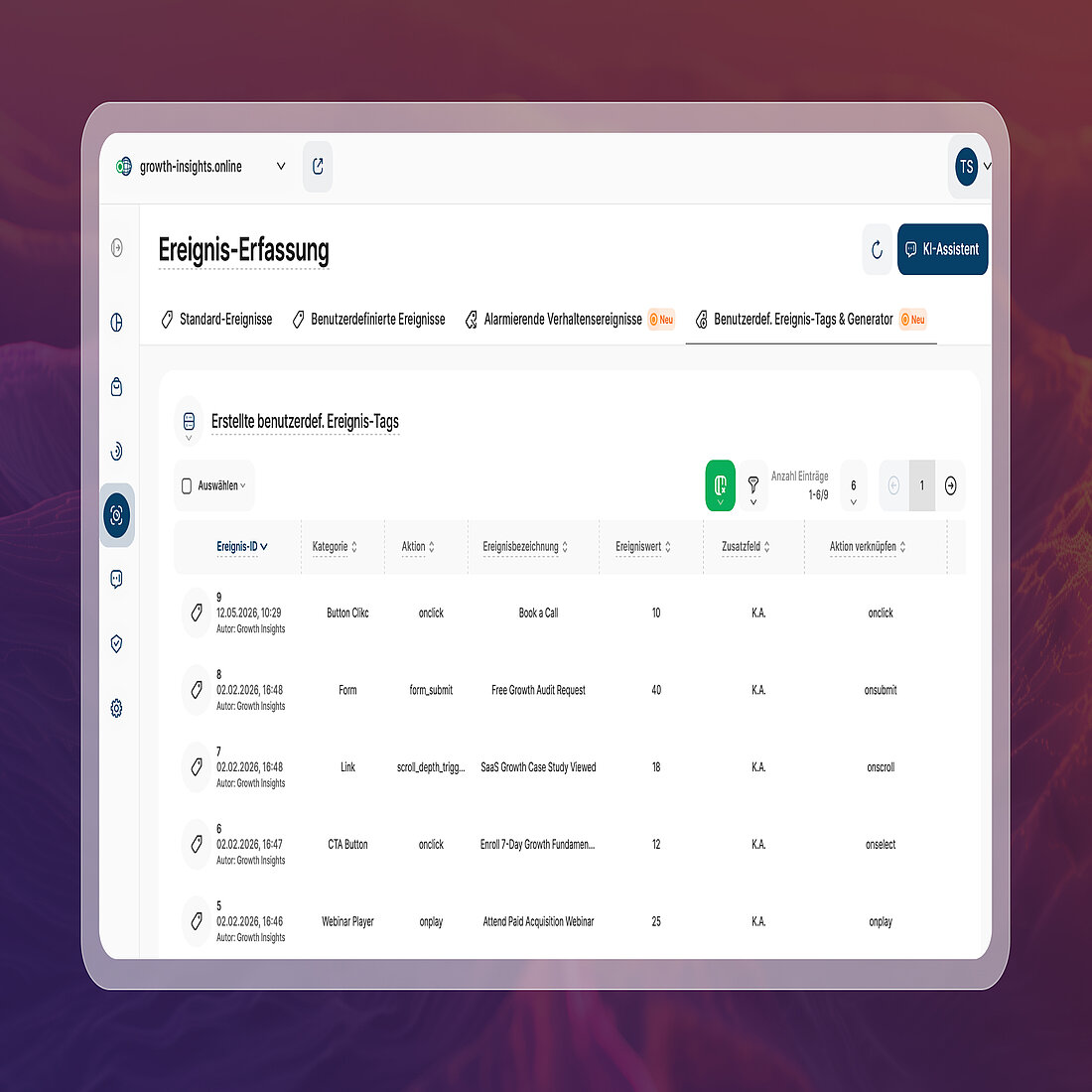
Generierte benutzerdefinierte Ereignis-Tags bleiben in TWIPLA verfügbar, sodass Sie Ihre Implementierung überprüfen und verwalten können.
Für ein bestehendes Tag haben Sie folgende Möglichkeiten:
- alle seine Trigger mit exakter Übereinstimmung anzeigen;
- seine interne Ereignisnotiz bearbeiten;
- das generierte Tag kopieren;
- das Tag löschen, wenn Sie es nicht mehr benötigen.
Sie können die Hauptereignisdefinition nach der Erstellung des Tags nicht mehr bearbeiten.
Wenn Sie Eigenschaften wie „Kategorie“, „Aktion“, „Bezeichnung“, „Wert“, „Feldobjekt“ oder „Browser-Aktion binden“ ändern müssen, erstellen Sie ein neues benutzerdefiniertes Ereignis-Tag mit der neuen Konfiguration.
Dies macht ein klares Benennungssystem besonders wertvoll. Konsistente Kategorien, Aktionen und Bezeichnungen erleichtern die Interpretation Ihrer Ereignisdaten erheblich, wenn sich Ihre Tracking-Konfiguration erweitert.
Wo können Sie sonst noch benutzerdefinierte Ereignisse auf Ihrer Webseite nachverfolgen?
Sobald Sie verstanden haben, wie Sie benutzerdefinierte Ereignisse nachverfolgen können, lässt sich derselbe Prozess auf viele verschiedene Interaktionen anwenden.
Beginnen Sie jedoch mit Ihren geschäftlichen Fragestellungen und nicht mit der Technologie.
Anstatt zu fragen: „Was kann ich noch erfassen?“,
Fragen Sie sich: Welche Interaktion muss ich verstehen, die meine bestehenden Analysen nicht klar genug erfassen?
Wenn die Standard-Ereignisse von TWIPLA bereits die Antwort liefern, müssen Sie möglicherweise nichts manuell erstellen.
Wenn Sie eine bestimmte Aktion unterscheiden müssen – wie beispielsweise ein bestimmtes Lead-Formular, einen Download, eine Registrierung oder die Interaktion mit einer Funktion einer Webseite –, kann ein benutzerdefiniertes Ereignis diesem Verhalten den zusätzlichen Kontext verleihen, den Sie benötigen.
So erfassen Sie benutzerdefinierte Ereignisse, die wirklich von Bedeutung sind beim Event-Tracking
Beim Event-Tracking sollte es nicht darum gehen, um der Datenerfassung willen mehr Daten zu sammeln.
Standard-Ereignisse bieten Ihnen automatisch Einblick in gängige Interaktionen auf Ihrer Webseite. Mit benutzerdefinierten Ereignissen können Sie noch einen Schritt weiter gehen, indem Sie die spezifischen Aktionen definieren, die für Ihr Unternehmen von Bedeutung sind.
Eine abgeschlossene Demoanfrage kann mehr sein als nur eine weitere Interaktion, die in den Aktivitäten Ihrer Webseiten untergeht. Sie wird zu einem identifizierbaren Ereignis, das Sie zusammen mit den zugehörigen Daten zu Besuchern, Seiten, Kampagnen und Journey-Daten untersuchen können.
Genau das macht das Event-Tracking benutzerdefinierter Ereignisse so wertvoll: wichtige Interaktionen auf Webseiten in Daten umzuwandeln, die Sie tatsächlich untersuchen und verstehen können.
Artikel teilen


Get Started for Free
Gain World-Class Insights & Offer Innovative Privacy & Security

