UX-Gesundheitsindex und Überwachung von Reibungspunkten
Finden Sie heraus, wo Besucher ins Stocken geraten. Ermitteln Sie das Ausmaß des Problems.
Der UX Health Score & Friction Monitoring überwacht jeden Seitenaufruf auf Momente, in denen ein Besucher erwartet hat, dass etwas passiert, und nichts passiert ist. Er kennzeichnet automatisch „Wutklicks“, „tote Klicks“, „Kehrtwenden“ und drei weitere Anzeichen von Frustration, fasst diese in einem einzigen UX Health Score zusammen und ordnet sie der genauen Seite und Sitzung zu.
ANALYSIERENDer UX Health Score & Friction Monitoring ist eines von fünf Analyse-Tools. → Entdecken Sie sie alle
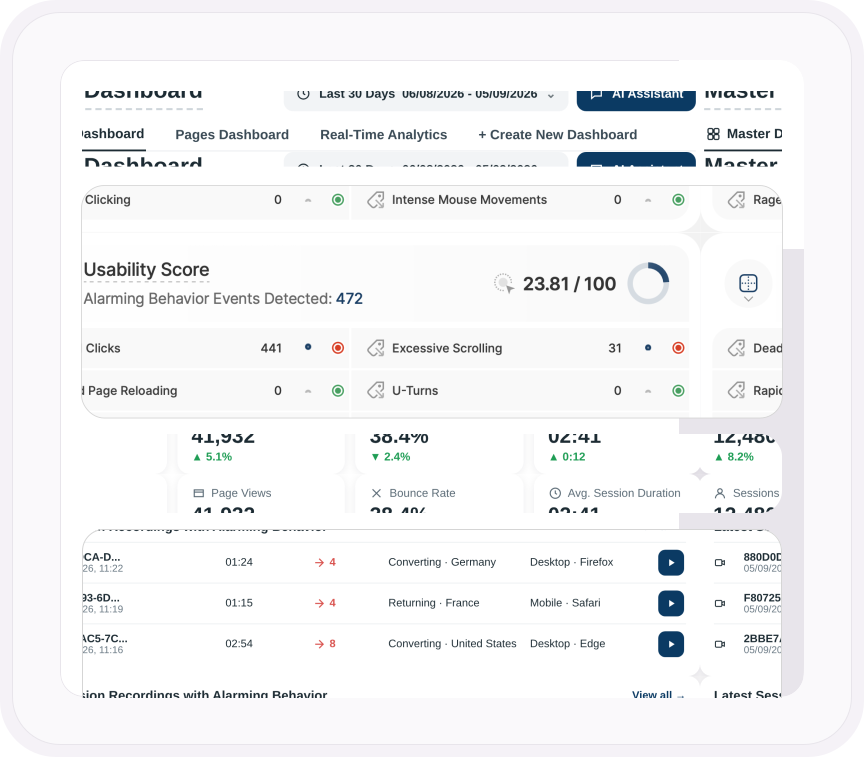
UX-GESUNDHEITSINDEX
Die Zahl, die man am Montagmorgen überprüfen sollte.
Eine Punktzahl von 0 bis 100 für Ihre gesamte Webseite, direkt auf Ihrem Master-Dashboard. Dies ist der Anteil der Seitenaufrufe, bei denen kein Frustrationssignal ausgelöst wurde, und die Berechnung erfolgt neu für jeden von Ihnen gewählten Zeitraum.
Darunter befinden sich alle sechs Signale, jeweils mit ihrer Anzahl, einem Minidiagramm zur Entwicklung und einer Anzeige, die rot leuchtet, sobald jemand auf dieses Problem stößt.
- Wechseln Sie zum Liniendiagramm, um die Bewertung Tag für Tag zu sehen, wobei eine Trendlinie anzeigt, in welche Richtung sie sich entwickelt.
- Die Gesamtzahl der erkannten Signale wird neben dem Wert angezeigt, sodass jeder Rückgang mit einer Zählung einhergeht
- In jedem Tarif, einschließlich des kostenlosen Tarifs
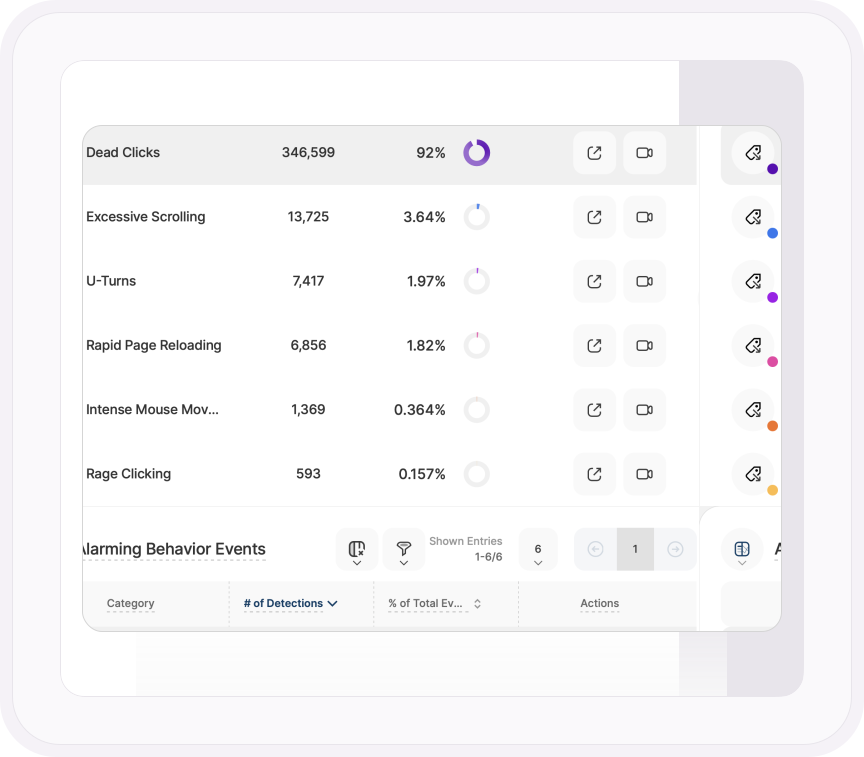
ALARMIERENDE VERHALTENSEVENTE
Jeder tote Klick ist eine potenzielle Conversion, die nicht zustande gekommen ist.
Niemand füllt ein Feedback-Formular aus, um zu melden, dass der Button nicht funktioniert hat. Man klickt einfach noch einmal darauf. Und noch einmal. Und dann verlässt man die Seite.
TWIPLA erkennt automatisch sechs Arten von Frustration – ganz ohne Einrichtung und ohne dass dies auf Ihren monatlichen Grenzwert angerechnet wird. Stellen Sie jede davon nach Tag, Woche, Monat oder Jahr dar, entweder als Gesamtzahl oder als Anteil an allen sechs, und stapeln Sie mehrere davon, um sie zu vergleichen. Jedes Signal folgt einer strengen Regel:
- Tote Klicks (Dead Clicks): Ein Klick, auf den innerhalb einer Sekunde keine Reaktion erfolgt
- Wutklicks (Rage Clicks): fünf oder mehr Klicks innerhalb von sechs Sekunden, ohne dass sich etwas auf dem Bildschirm ändert
- Kehrtwenden (U-Turns): Rückkehr zur vorherigen Seite innerhalb von sieben Sekunden
- Schnelles Neuladen der Seite: dieselbe Seite wird innerhalb von sieben Sekunden dreimal neu geladen
- Exzessives Scrolling: mehr als drei Bildschirmhöhen in drei Sekunden
- Intensive Mausbewegungen: Der Cursor durchquert innerhalb von drei Sekunden die doppelte Bildschirmbreite
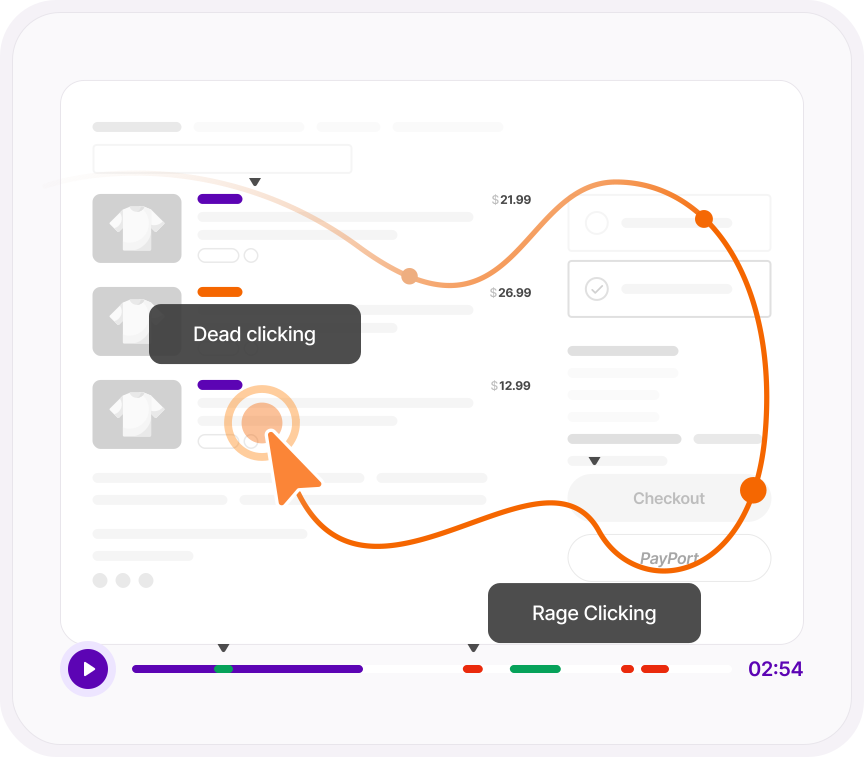
Session Recordings
Das Problem. Und dann das Video dazu.
Neben jedem Signal befindet sich eine Aufzeichnungstaste. Klicken Sie darauf, und Sie sehen nur die Sitzungen, in denen das Signal aufgetreten ist, wobei der Zeitpunkt auf der Zeitleiste rot markiert ist. Sie müssen nicht mehr durch eine Wiederholung scrollen, um danach zu suchen.
Die gleiche Schaltfläche befindet sich neben jedem Signal in deinem Health Score, sodass du das rote Licht vom Montagmorgen mit nur einem Klick im Video aufrufen kannst.
- Jede Aufzeichnung zeigt an, wie viele Frustrationssignale sie enthält, sodass du weißt, welche du dir zuerst ansehen solltest
- Kombiniere ein Signal mit anderen Aufzeichnungsfiltern: Wutklicks (Rage Clicks) von mobilen Besuchern oder tote Klicks (Dead Clicks) aus einer Kampagne
- Zeige in einer Wiedergabe nur eine Art von Signal in der Aktionsliste an
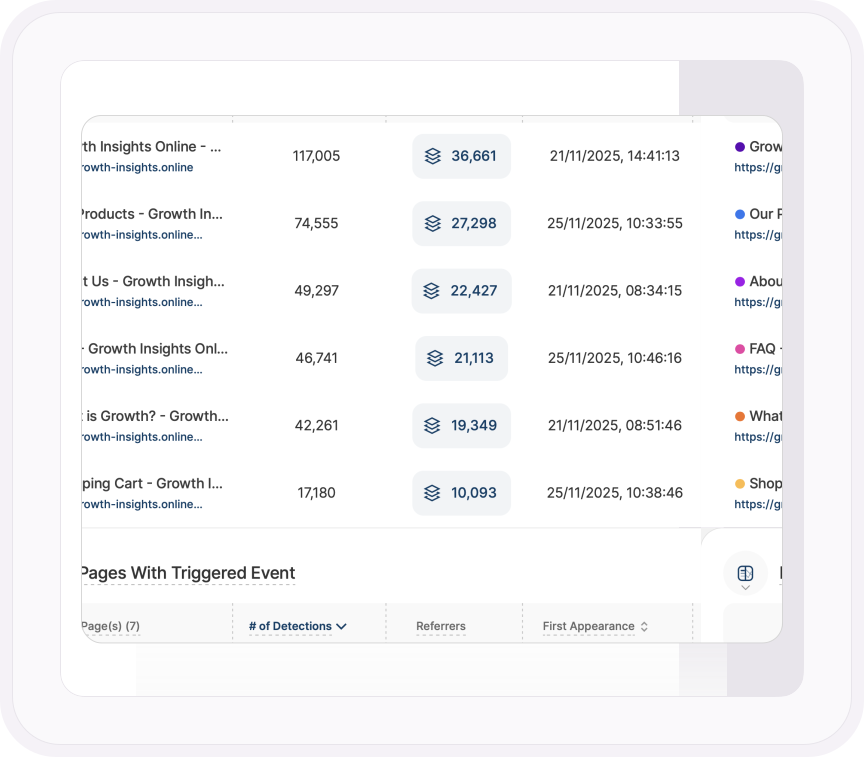
REIBUNG PRO SEITE
Finden Sie die Seite, die Probleme verursacht.
102.000 tote Klicks sind ein Symptom. 90.000 davon auf einer einzigen Produktseite sind eine Diagnose.
Öffne ein beliebiges Signal, und jede Seite, auf der es aufgetreten ist, wird nach Erkennungen sortiert – mit den dahinterliegenden Referrern sowie dem ersten und letzten Auftreten. Jetzt reparierst du nicht mehr „die Website“. Du reparierst das Bild auf der Preisseite, das jeder für einen Button hält.
- Sortieren Sie nach erstem Auftreten und identifizieren Sie das Problem, das an dem Tag begann, an dem ein Release live ging
- Sortiere nach dem letzten Auftreten, um zu überprüfen, ob eine Korrektur funktioniert hat: Wenn es an dem Tag aufgehört hat, an dem du das Update veröffentlicht hast, ist das Problem behoben
- Die Seitenanzahl oben zeigt dir sofort, ob es sich um eine einzelne fehlerhafte Seite oder um ein siteweites Muster handelt
EINE PLATTFORM, VIER BÜHNEN
Die meisten Analysetools zeigen Ihnen, was passiert ist. TWIPLA sagt Ihnen, was Sie dagegen tun können.
Jedes Tool läuft auf derselben Konfiguration, und die von Ihnen festgelegten Filter werden von Bericht zu Bericht übernommen. So wird eine Zahl auf dieser Seite mit einem Klick zu einer Aufzeichnung, einem Trichter oder einer Antwort. In „Analysieren“ werden die Zahlen zu Verhaltensmustern. Hier ist der gesamte Ablauf.
- BEOBACHTEN: Sehen Sie, was passiert →
- ANALYSIEREN: Sehen Sie, wie sich Besucher verhalten – SIE BEFINDEN SICH HIER
- VERSTEHEN: Sehen Sie, was es Sie kostet →
- HANDELN: Sehen Sie, was als Nächstes zu tun ist →