Session Recordings
Sie werden nie wieder eine beliebige Aufzeichnung ansehen.
Mit„Session Recordings“ werden echte Besuche auf deiner Webseite wiedergegeben, wobei jeder Klick, jedes Scrollen und jeder Moment der Frustration auf der Zeitachse markiert ist. Doch das Wichtigste geschieht schon, bevor du auf „Play“ drückst: Jede Aufzeichnung wird vom Rest der Plattform gefiltert, sodass die Liste, die du öffnest, genau die Besucher enthält, die deinen Trichter verlassen haben, beim Bezahlvorgang Wutklicks gemacht haben oder über die bezahlte Kampagne gekommen sind und konvertiert haben. Nicht zweihundert Fremde.
ANALYSE„Session Recordings“ ist eines von fünf „Analyze“-Tools. → Entdecke sie alle
AUSGEWÄHLTE AUFNAHMEN
Beginnen Sie mit der Frage. Sehen Sie sich dann die Antwort an.
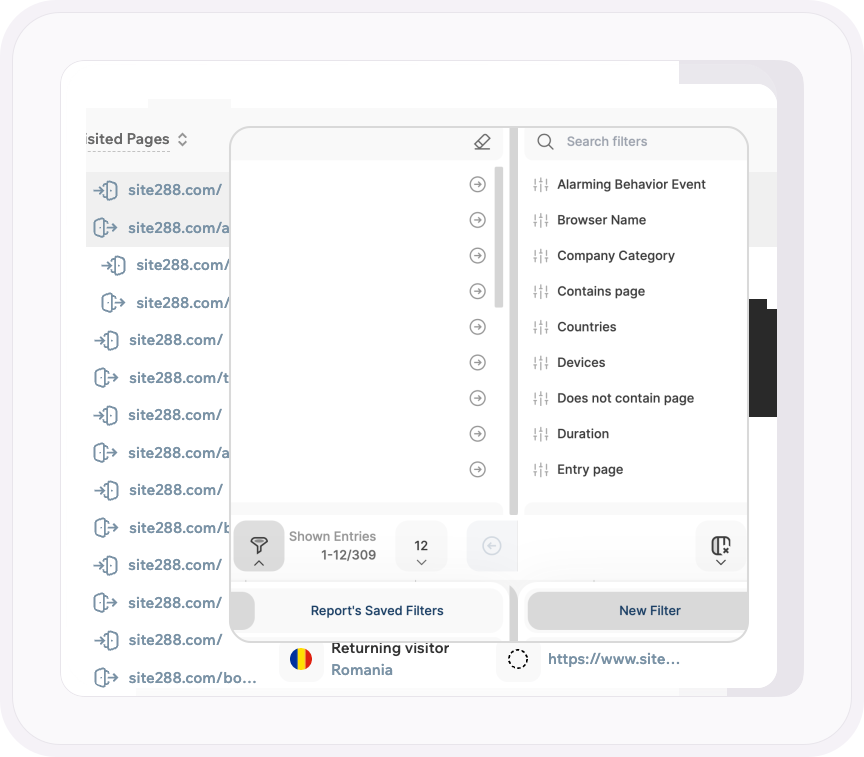
Andere Tools bieten Ihnen eine Vielzahl von Wiedergaben und ein Suchfeld. Hier stammen die Filter aus allen Bereichen der Plattform: ein bestimmtes auffälliges Verhalten, ein Traffic-Kanal, eine UTM-Kampagne, eine Unternehmenskategorie, ein Besuchertyp, die Einstiegs- und Ausstiegsseite, die Dauer und die Anzahl der Seiten.
Kombinieren Sie diese Filter, speichern Sie die Kombination, und die Liste auf Ihrem Bildschirm enthält genau die Sitzungen, die Sie sehen wollten.
Oftmals musst du sie gar nicht erst zusammenstellen. Klicke in einem Trichterschritt auf „Dropouts anzeigen“ oder in einem Bericht über Wutklicks auf die Schaltfläche „Aufzeichnungen“, und die Liste wird dir bereits gefiltert angezeigt.
- Wählen Sie „AI-Traffic“ als Traffic-Kanal aus und sehen Sie genau, was Besucher von ChatGPT oder Perplexity auf Ihrer Website getan haben
- Das Kamerasymbol neben jedem Besucher in den Berichten „Live-Besucheraktivität“, „Besucher“ oder Ihren UTM-Kampagnen öffnet dessen Aufzeichnung.
- Bei kostenpflichtigen Wix-Tarifen können Sie „In den Warenkorb“, „Zur Kasse“ oder „Kauf“ isolieren und die Käufer beobachten, die auf halbem Weg abgebrochen haben
- Rufen Sie Ihre Favoriten, markierten oder noch nicht angesehenen Aufzeichnungen auf und machen Sie dort weiter, wo Ihr Team aufgehört hat
DER SPIELER
Jede Maßnahme ist aufgeführt. Jedes Problem ist rot markiert.
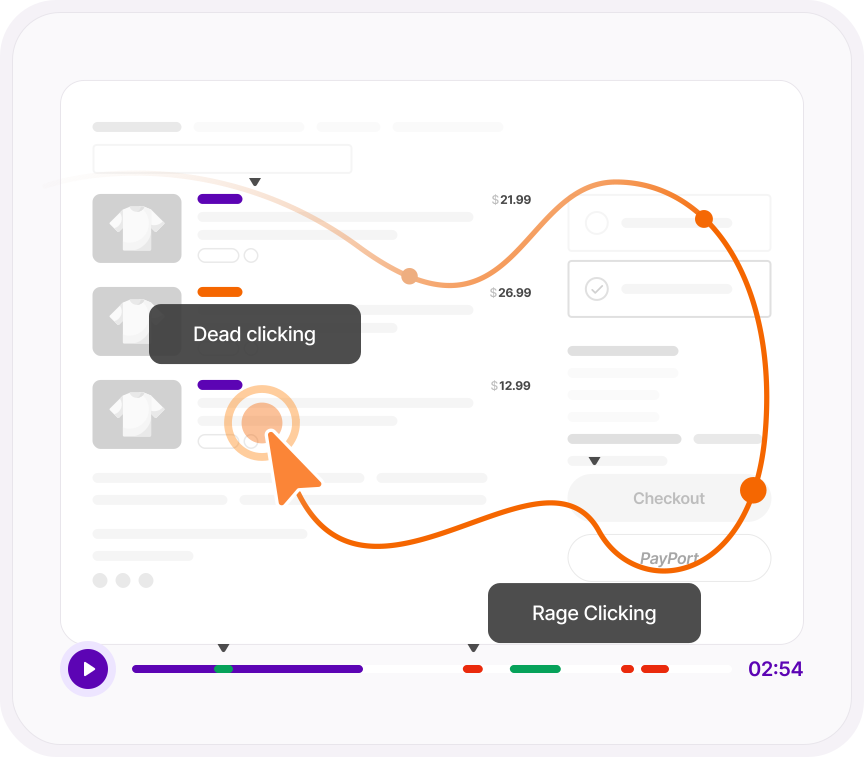
Die Zeitleiste markiert den Beginn jeder Seite und hebt jedes Frustrationssignal rot hervor, sodass man die Wutklicks schon erkennt, bevor man auch nur eine Sekunde angesehen hat.
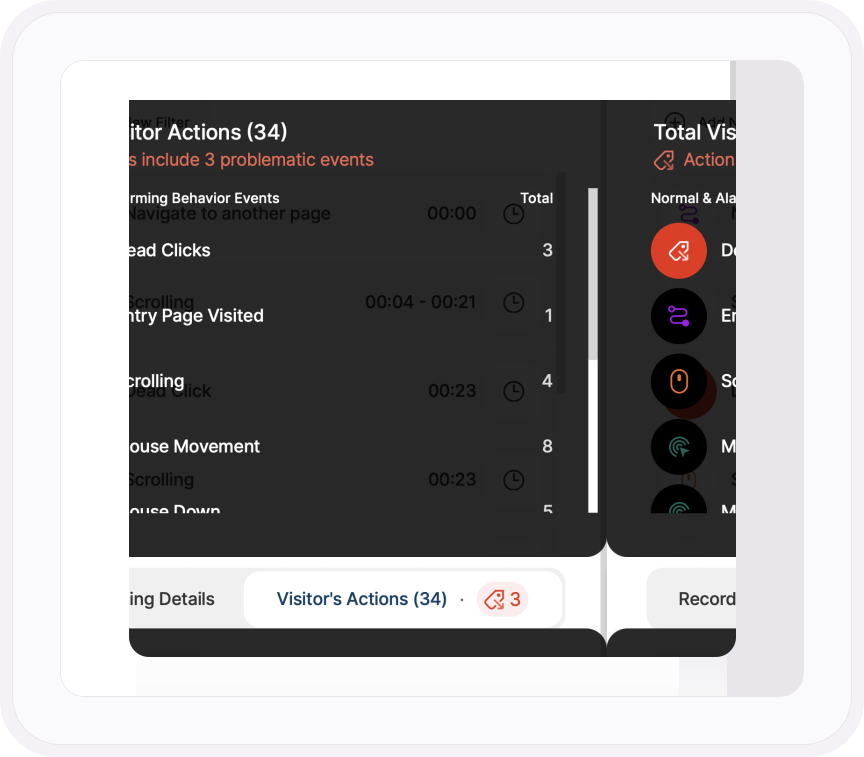
Neben dem Video wird jede Aktion des Besuchers mit ihrem Zeitstempel und einer Schaltfläche aufgelistet, die direkt dorthin springt. „Skip Inactivity“ überspringt Leerlaufzeiten und die Wiedergabe läuft mit bis zu 8-facher Geschwindigkeit, sodass man einen 90-Sekunden-Besuch in 20 Sekunden nachvollziehen kann.
- Jede rote Markierung folgt einer strengen Regel: Ein Wutklick ist definiert als fünf Klicks innerhalb von sechs Sekunden, ohne dass sich etwas auf dem Bildschirm ändert
- Fahre mit der Maus über die Zeitleiste, um die Uhrzeit, das Ereignis und die Seite anzuzeigen, bevor du dorthin springst
- Schränken Sie die Aktionsliste auf einen Typ ein, beispielsweise alle „toten Klicks (Dead Clicks)“, und überspringen Sie alles andere
- Mit „Zurück“ und „Weiter“ navigierst du durch deine gefilterte Liste, ohne zur Tabelle zurückzukehren
WER ES WAR UND WAS SIE ALS NÄCHSTES TUN SOLLTEN
Achte darauf, wen du dir ansiehst. Behalte, was du findest.
Zu jeder Aufzeichnung gehören die entsprechenden Besucher: neue, wiederkehrende oder konvertierende Besucher sowie deren Land, Gerät, Bildschirmauflösung, Betriebssystem, Browser, Referrer und die Seiten, auf denen sie die Aufzeichnung aufgerufen und verlassen haben.
Etwas gefunden? Mit einem Stern markieren, eine Notiz hinzufügen, als „angesehen“ kennzeichnen und einen Link kopieren, damit jeder, der ihn sehen muss, darauf zugreifen kann. Das geht entweder für jede Aufzeichnung einzeln oder für eine ganze Seite auf einmal.
Sie entscheiden auch, was aufgezeichnet wird: jede Seite oder nur einige, jede Sitzung oder nur die aktiven – und legen eine Mindestdauer fest, damit drei Sekunden lange Absprünge die Liste nicht überladen.
- Sortieren Sie die gesamte Liste nach der Anzahl der auffälligen Verhaltensweisen, und die frustrierendsten Sitzungen rücken direkt an die Spitze.
- Im Modus „Maximum Privacy“ werden für jeden Besucher Aufzeichnungen erstellt, ohne dass ein Einwilligungsbanner erforderlich ist, und Seiten-URLs werden niemals offengelegt.
- Aktiviere „Alle Texte verbergen“, und jedes Wort auf der Seite wird in der Wiedergabe ausgeblendet
- Tausende bekannter Bots werden herausgefiltert, bevor sie überhaupt in Ihre Liste gelangen
EINE PLATTFORM, VIER BÜHNEN
Die meisten Analysetools zeigen Ihnen, was passiert ist. TWIPLA sagt Ihnen, was Sie dagegen tun können.
Jedes Tool läuft auf derselben Konfiguration, und die von Ihnen festgelegten Filter werden von Bericht zu Bericht übernommen. So wird eine Zahl auf dieser Seite mit einem Klick zu einer Aufzeichnung, einem Trichter oder einer Antwort. In „Analysieren“ werden die Zahlen zu Verhaltensweisen. Hier ist der gesamte Ablauf.
- BEOBACHTEN: Sehen Sie, was passiert →
- ANALYSE: Sehen Sie, wie sich Besucher verhalten – SIE BEFINDEN SICH HIER
- VERSTEHEN: Sehen Sie, was es Sie kostet →
- HANDELN: Sehen Sie, was als Nächstes zu tun ist →