Event-Tracking und Analyse der Visitor-Journey
Die Erfassung läuft bereits – noch bevor Sie irgendetwas eingerichtet haben.
Das Event-Tracking und die Visitor-Journey erfassen Klicks auf Schaltflächen, Formulare, Dropdown-Menüs und Kontrollkästchen automatisch, sobald das Skript installiert ist. Definieren Sie alles, was Sie zusätzlich verfolgen möchten, als benutzerdefiniertes Ereignis, und betrachten Sie die gesamte Abfolge als eine einzige Journey.
ANALYSIERENEvent-Tracking und Visitor-Journey-Analyse sind eines von fünf „Analyze“-Tools. → Entdecken Sie sie alle
AUTOMATISCHE EREIGNISSE
Ihre Schaltflächen und Formulare werden vom ersten Tag an erfasst.
Die meisten Event-Tracking-Lösungen beginnen mit einer leeren Liste und einem Entwickler. Am Anfang stehen die Daten.
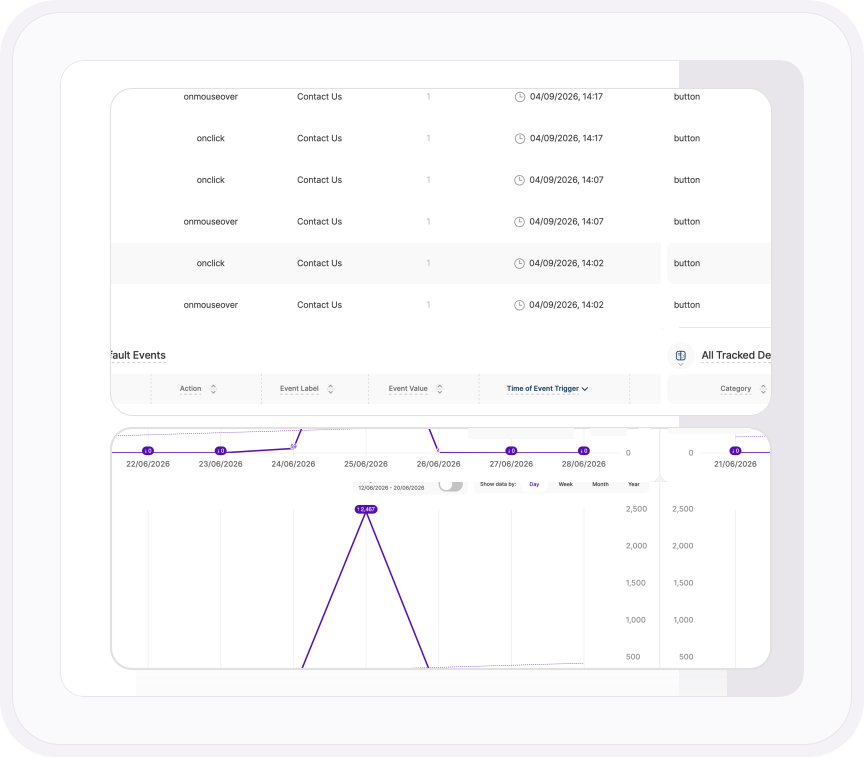
Schaltflächen, Eingabefelder, Textbereiche, Dropdown-Menüs, Kontrollkästchen und Optionsfelder werden in dem Moment erfasst, in dem TWIPLA auf Ihrer Website aktiv ist – jedes einzelne wird zusammen mit der zugehörigen Seite, dem Zeitstempel und dem Gerät protokolliert. Deaktivieren Sie alle Elemente oder Trigger, die Sie nicht benötigen, oder pausieren Sie alles mit einem einzigen Klick. So oder so müssen Sie Ihre erste Woche nicht damit verbringen, zu entscheiden, was Sie erfassen möchten.
- Mausbewegungen werden ebenso wie Klicks erfasst, sodass du sehen kannst, wer mit der Maus über eine Schaltfläche gefahren ist, ohne sie zu betätigen
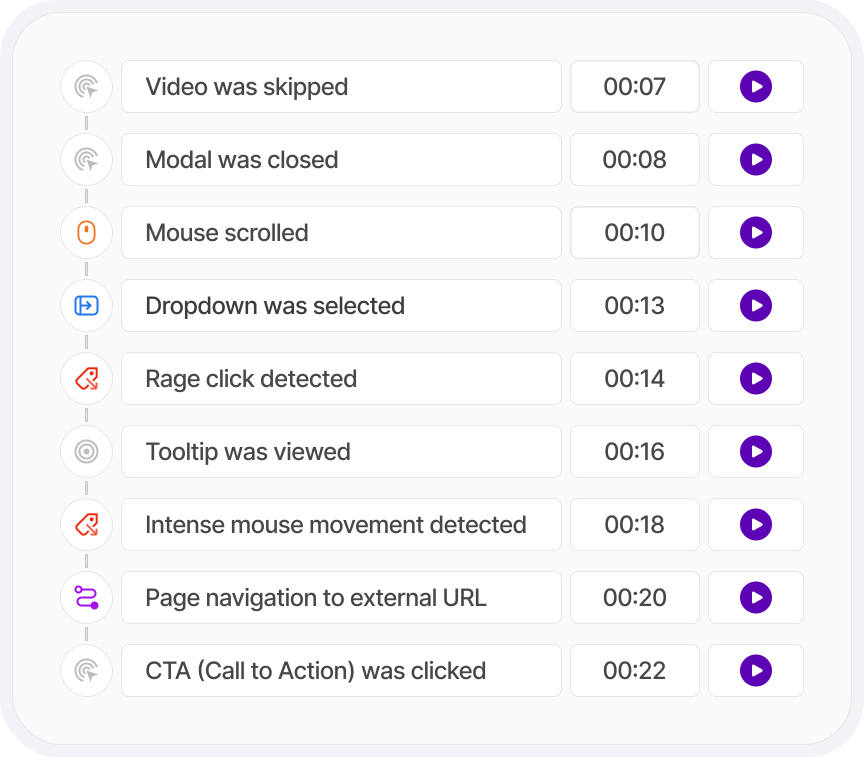
- „Tote Klicks (Dead Clicks)“, „Wutklicks (Rage Clicks)“, „Kehrtwenden (U-Turns)“ und schnelle Neuladungen werden in einem eigenen Bericht gekennzeichnet, wobei die dazugehörigen Session Recordings jederzeit zur Ansicht bereitstehen
- Jedes Ereignis kann ein Trichterschritt sein, sodass ein Klick auf eine Schaltfläche zu einer Phase wird, anhand derer Sie die Abbruchrate messen können
INDIVIDUELLE VERANSTALTUNGEN
Alles andere: Einfach angeben und einfügen.
Ein Video wird abgespielt. Die Scrolltiefe. Ein halb ausgefülltes Formular. Eine heruntergeladene Datei. Was der Browser erkennen kann, können Sie auch nachverfolgen.
Geben Sie im Tag-Generator eine Kategorie, eine Aktion und eine Bezeichnung ein, wählen Sie aus über hundert Browser-Ereignissen aus und kopieren Sie das Tag anschließend in Ihre Website.
Jedes Tag, das Sie jemals erstellt haben, wird in einer Tabelle mit einer Notiz aufgeführt, die erklärt, warum es existiert, sodass der nächste Teamkollege nicht raten muss.
- Weisen Sie jedem Tag einen eigenen Wert zu und filtern Sie dann danach, um die Ereignisse herauszufiltern, die am wichtigsten sind
- Füge jedem Tag einen Screenshot hinzu, damit nie Zweifel daran bestehen, welches Element damit erfasst wird
- Erstellen Sie ein Tag und behalten Sie das ausgefüllte Formular bei, sodass eine zweite Version in wenigen Sekunden fertig ist
LIVE-TRACKING-MODUS
Achte auf die Schaltfläche. Nicht nur auf die Zeile.
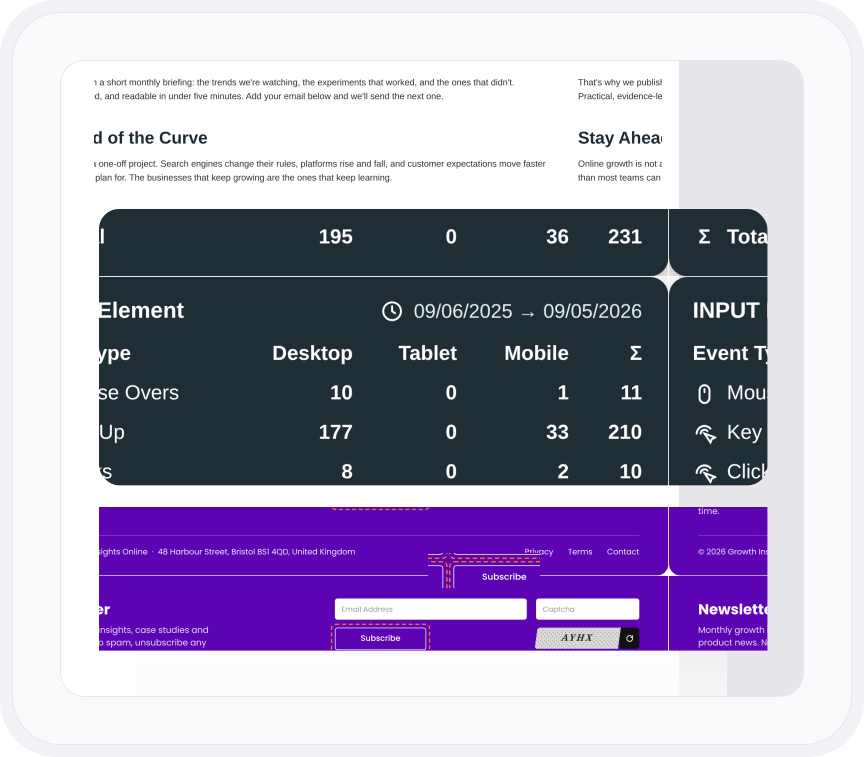
Klicken Sie in der Übersicht auf ein beliebiges Ereignis, und TWIPLA öffnet die Seite, auf der es stattgefunden hat – mit dem entsprechenden Element markiert und den Auslösewerten, die nach Gerät aufgeschlüsselt darüber eingeblendet werden.
Andere Tools zeigen Ihnen lediglich eine Zeile in einer Tabelle an und überlassen es Ihnen, herauszufinden, um welche Schaltfläche es sich handelte. Hier sehen Sie die Schaltfläche und anschließend alle anderen erfassten Elemente auf der Seite – nur einen Klick entfernt.
- Filtern Sie Ereignisse nach der Seite, auf der sie ausgelöst wurden, oder nach der Kampagne, die den Besucher dorthin geführt hat
- Stellen Sie jedes Ereignis in einem Diagramm nach Tag, Woche, Monat oder Jahr dar und vergleichen Sie es mit dem vorherigen Zeitraum
- Legen Sie den Zeitraum auf Ihr Installationsdatum fest und sehen Sie sich alle Auslöser seit dem Tag an, an dem TWIPLA auf Ihrer Website eingerichtet wurde
EINE PLATTFORM, VIER BÜHNEN
Die meisten Analysetools zeigen Ihnen, was passiert ist. TWIPLA sagt Ihnen, was Sie dagegen tun können.
Jedes Tool läuft auf derselben Konfiguration, und die von Ihnen festgelegten Filter werden von Bericht zu Bericht übernommen. So wird eine Zahl auf dieser Seite mit einem Klick zu einer Aufzeichnung, einem Trichter oder einer Antwort. In „Analysieren“ verwandeln sich die Zahlen in Verhaltensmuster. Hier ist der gesamte Ablauf.
- BEOBACHTEN: Sehen Sie, was passiert →
- ANALYSIEREN: Sehen Sie, wie sich Besucher verhalten – SIE BEFINDEN SICH HIER
- VERSTEHEN: Sehen Sie, was es Sie kostet →
- HANDELN: Sehen Sie, was als Nächstes zu tun ist →