Heatmaps
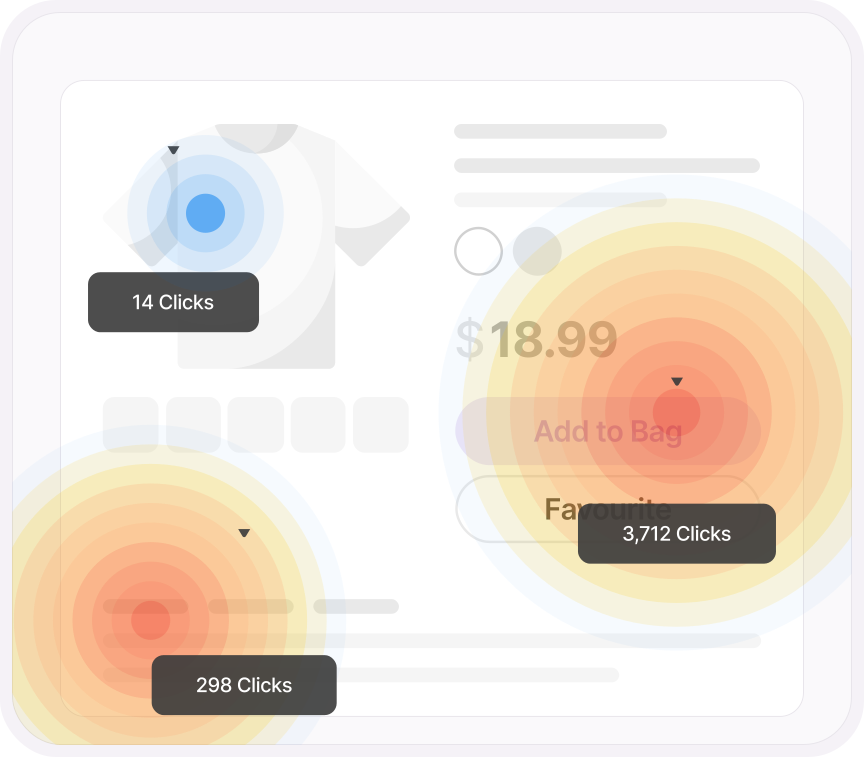
Sehen Sie sich die Heatmap an. Lesen Sie anschließend die Zahlen darunter.
Heatmaps zeigen Ihnen, wo Besucher klicken, wo ihr Cursor verweilt und wie weit sie scrollen – auf einer Seite oder auf allen Seiten, die ähnlich aufgebaut sind. Anschließend erhalten Sie dieselben Informationen wie in einer Tabelle: jedes Element nach Klicks sortiert, Scrolltiefe für jeden Besucher einzeln, bereit zum Exportieren. Ein Bild für die Besprechung, Zahlen für die Entscheidung.
ANALYSEHeatmaps sind eines von fünf „Analysieren“-Tools. → Entdecken Sie sie alle
KLICKEN, BEWEGEN & SCROLLEN
Drei Karten. Eine Seite. Für jedes Gerät.
Klickkarten zeigen, wo Nutzer klicken – und auf Mobilgeräten und Tablets, wo sie tippen. Bewegungskarten zeigen, wohin sich der Cursor bewegt hat, was ein guter Anhaltspunkt dafür ist, wohin der Blick gewandert ist. Scrollkarten zeigen, wie weit die Besucher tatsächlich auf der Seite nach unten gescrollt sind und wo sie aufgegeben haben.
Wechselt man zwischen Desktop, Tablet und Smartphone, erzählt dieselbe Seite drei verschiedene Geschichten.
- Die Seitenaufrufe werden für jedes Gerät separat gezählt, sodass die Aussagekraft jeder Karte zweifelsfrei ist.
- Im Modus „Maximum Privacy“ berücksichtigen die Heatmaps auch Besucher, die nie auf „Akzeptieren“ geklickt haben, und bleiben somit DSGVO-konform
- Aktivieren Sie „Alle Texte ausblenden“, und jedes Wort auf der Seite wird in Ihren Heatmaps verborgen
- Ein 30-KB-Skript, das weniger als ein Drittel der Größe des Google-Analytics-Tags hat, sodass Heatmaps Ihre Website niemals verlangsamen oder Ihr SEO beeinträchtigen
EINE SEITE ODER JEDE SEITE DARÜBER
Fünfzig Produktseiten. Eine Heatmap.
Eine Heatmap einer einzelnen Seite ist nützlich. Eine Heatmap aller Seiten, die auf derselben Vorlage basieren, ist weitaus nützlicher.
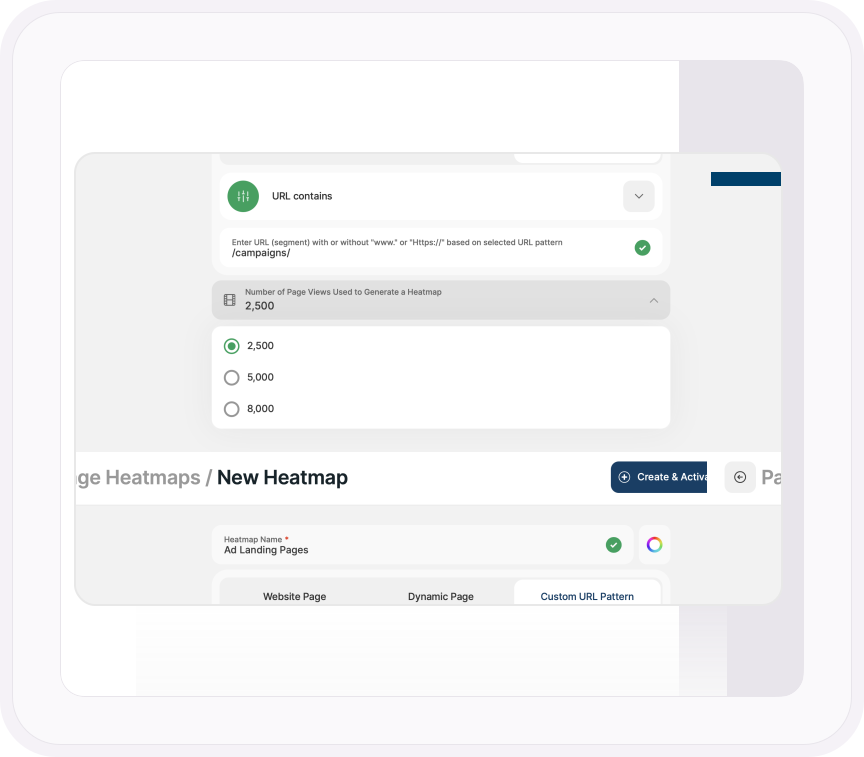
„Dynamic Page“ fasst die Daten aller Produktseiten, Artikel oder Einträge, die dasselbe Layout verwenden, in einer einzigen Karte zusammen. So erhalten Sie Aufschluss über die Leistung der Vorlage und nicht nur darüber, wie eine einzelne URL an einem ruhigen Dienstag abgeschnitten hat.
Oder legen Sie ein URL-Muster fest, das mit einer Phrase beginnt, diese enthält, mit ihr endet oder genau mit ihr übereinstimmt, und entscheiden Sie, welche Seiten berücksichtigt werden sollen.
- Wählen Sie die Stichprobe: 2.500, 5.000 oder 8.000 Seitenaufrufe, mit einer laufenden Zählung, wie weit jede Heatmap bereits fortgeschritten ist
- Haben Sie die Seite neu gestaltet? Aktualisieren Sie den Screenshot und behalten Sie Ihre Daten bei, oder setzen Sie die Erfassung zurück und starten Sie eine neue Stichprobe
- Pausieren Sie die Erfassung für eine Heatmap, während eine Seite gerade geändert wird, oder pausieren Sie alle mit einem einzigen Schalter
ALLE DATEN ANZEIGEN
Die Heatmap als Tabellenkalkulation.
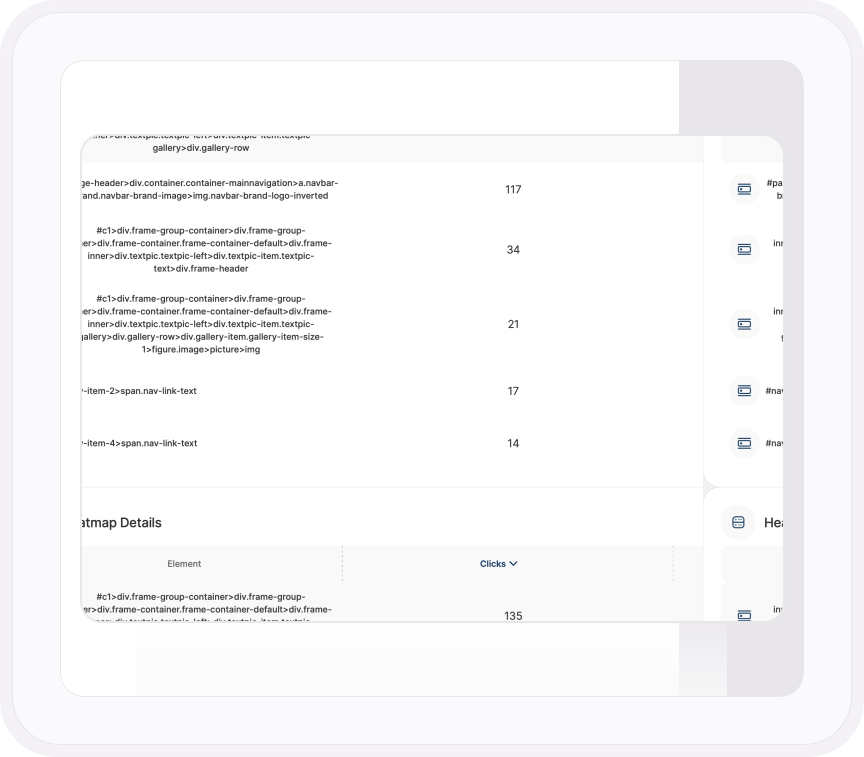
Hinter jeder Heatmap verbirgt sich eine Tabelle. Klicken Sie auf „Alle Daten anzeigen“, und aus den Punkten wird eine Rangliste der Elemente, in der die Anzahl der Klicks auf jedes Element sowie dessen Anteil an der Gesamtzahl angezeigt wird.
Scroll-Karten werden zu einer Tiefentabelle: Wie viele Besucher haben 25 %, 50 % oder 75 % der Seite erreicht, und wie viele haben Ihren Call-to-Action nie gesehen?
Exportieren Sie die Daten, und das Argument für die Verschiebung der Schaltfläche ist eine Zeile in einer Tabelle statt eines Screenshots mit einem darauf eingezeichneten Kreis.
- Jedes Element ist mit seiner genauen Position im DOM-Code gekennzeichnet, sodass Ihr Entwickler genau weiß, welchen CSS-Selektor oder welche Schaltfläche er korrigieren muss
- Besucher nach Ländern, aufgelistet neben einer Weltkarte, die entsprechend ihrem Anteil schattiert ist, sodass klar ist, wessen Klicks Sie gerade betrachten.
- Wenn das Bild den Sachverhalt besser verdeutlicht, laden Sie die Karte selbst als PNG herunter
EINE PLATTFORM, VIER BÜHNEN
Die meisten Analysetools zeigen Ihnen, was passiert ist. TWIPLA sagt Ihnen, was Sie dagegen tun können.
Jedes Tool läuft mit derselben Konfiguration, und die von Ihnen festgelegten Filter werden von Bericht zu Bericht übernommen. So wird eine Zahl auf dieser Seite mit einem Klick zu einer Aufzeichnung, einem Trichter oder einer Antwort. In „Analysieren“ verwandeln sich die Zahlen in Verhaltensmuster. Hier ist der gesamte Ablauf.
- BEOBACHTEN: Sehen Sie, was passiert →
- ANALYSE: Sehen Sie, wie sich Besucher verhalten – SIE BEFINDEN SICH HIER
- VERSTEHEN: Sehen Sie, was es Sie kostet →
- HANDELN: Sehen Sie, was als Nächstes zu tun ist →